
IT之家 5 月 18 日消息,零刻上个月推出了全新的 ME 系列 NAS 型迷你主机,并带来了家族中首款定位家庭与个人日常数据管理设备 ——ME mini,现在IT之家也拿到了这款设备并进行了测试。
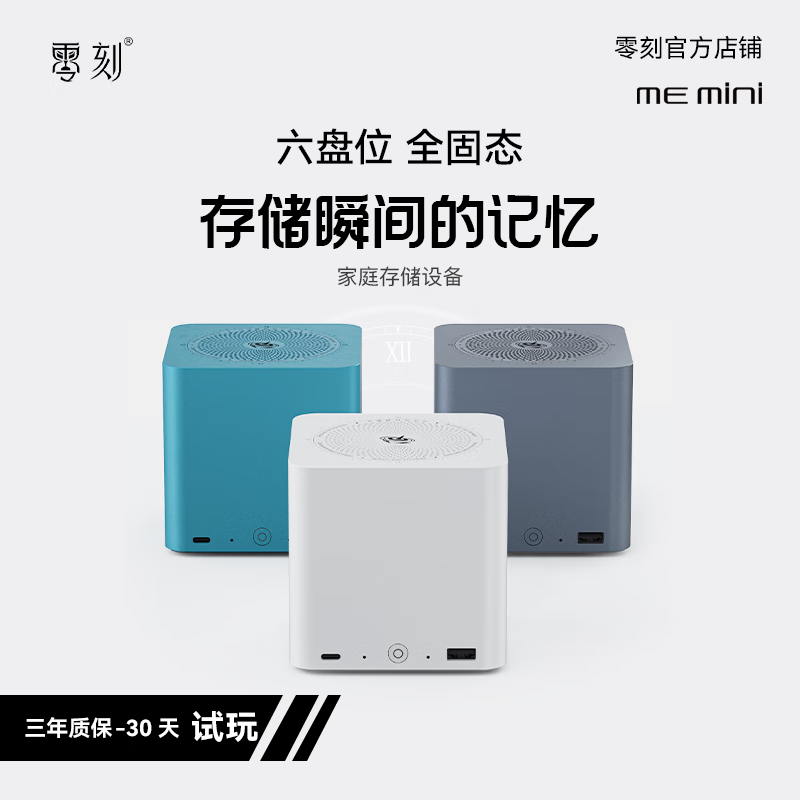
我们首先来回顾一下它的价格及参数:零刻 ME mini 首发价 1295 元,支持三年质保及 30 天试玩。如果你愿意加价 45 元,还可以收获一款十分有趣的无线迷你键鼠。
 京东零刻 ME mini 固态 NAS 迷你主机英特尔 N200 双 2.5G 软路由低噪散热家庭存储电脑 孔雀蓝 12G+64G (eMMC)+0G (无硬盘)1295 元直达链接
2025 年国补现已正式开始,IT之家为大家汇总国补领券地址,买数码家电之前记得领取:
数码补贴:点此领券
-
手机 / 平板 / 3C 数码支持 8.5 折政府补贴,不超过 6000 元的产品至高立减 500 元。
家电补贴:点此领券
-
12 类家电支持 8.5~8 折政府补贴,单品至高补贴 2000 元。
该机提供三种配色可选,默认配备 12GB 内存及 64GB 的 eMMC 内置存储(可用于安装 NAS 系统),最多可以加装 6 块 M.2 硬盘,最大 24TB 容量。
| 零刻 ME mini | |
| 处理器 | 英特尔 N200 |
| 板载内存 | 12GB LPDDR5 |
| 内置存储 | 64GB eMMC |
| 硬盘拓展 | 六 M.2 盘位 |
| 散热器 | 穿透式散热架构 |
| 内置电源 | 45W 功率 |
| 尺寸 | 99×99×98.3mm |
| 重量 | 730 克 |
开箱
作为零刻 ME 系列首款存储设备,ME mini 包装十分简洁,整体提供了三层纸壳,贴有对应配置的参数规格和能效标识。
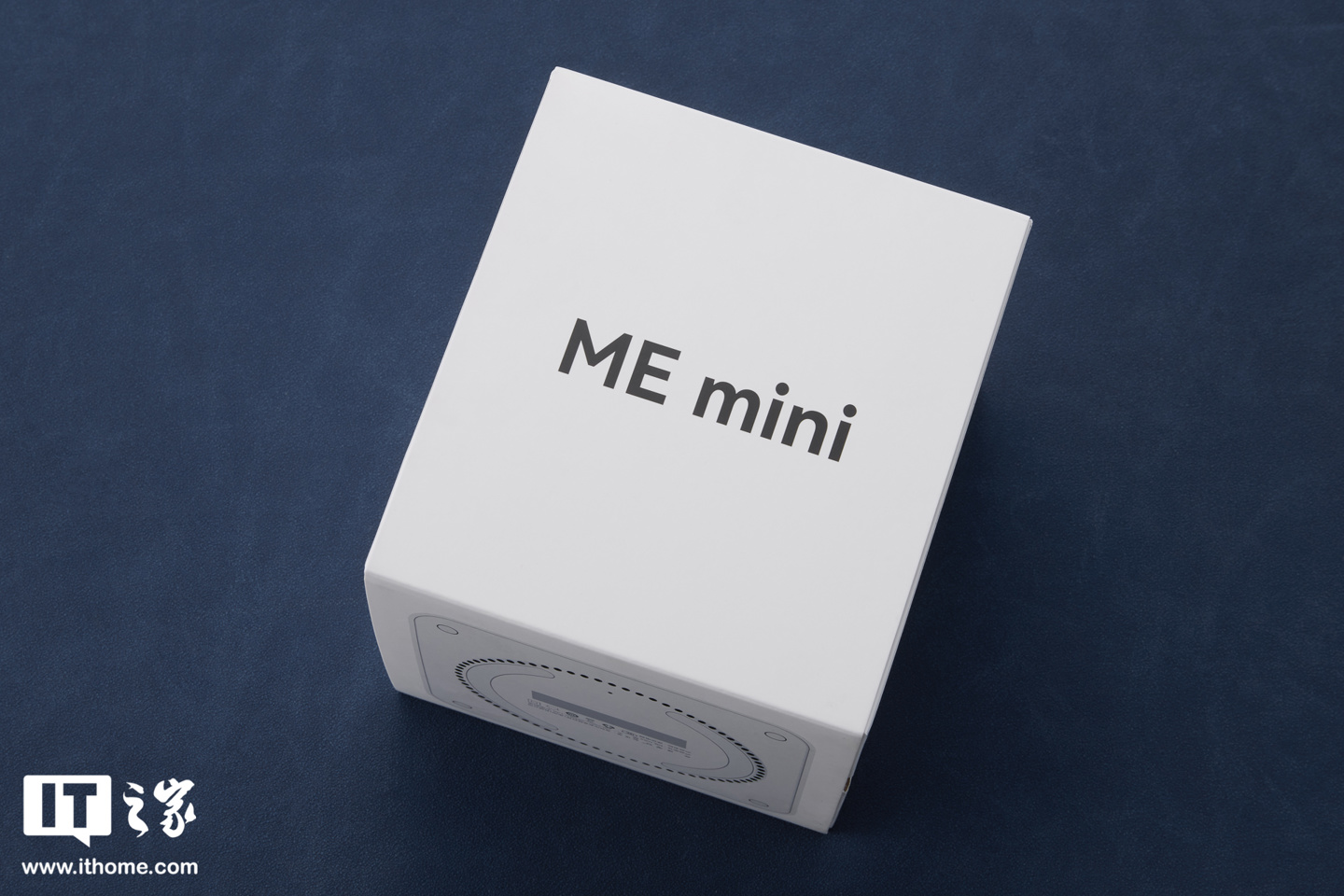

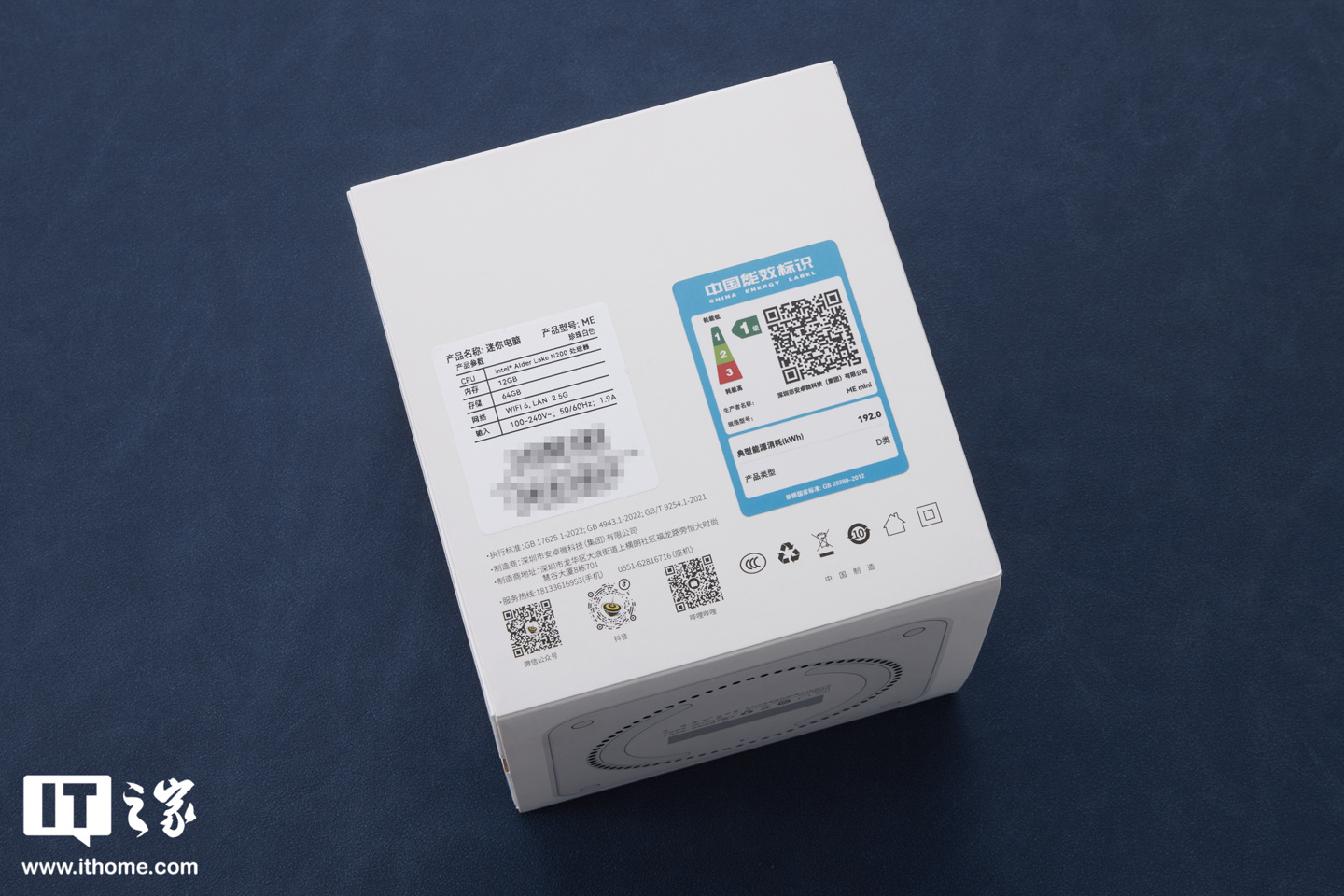
除此之外,零刻 ME mini 附赠了配套的电源线、HDMI 连接线、螺丝刀以及使用说明书,而 RJ45 网线还需要用户自行准备,IT之家这里推荐使用超六类线以充分利用 2.5G 网口性能。

除去外包装,我们直接可以直接看到 ME mini 真机,其外形要比想象中更小,单面尺寸接近于手掌大小(具体为 99×99×98.3mm)。
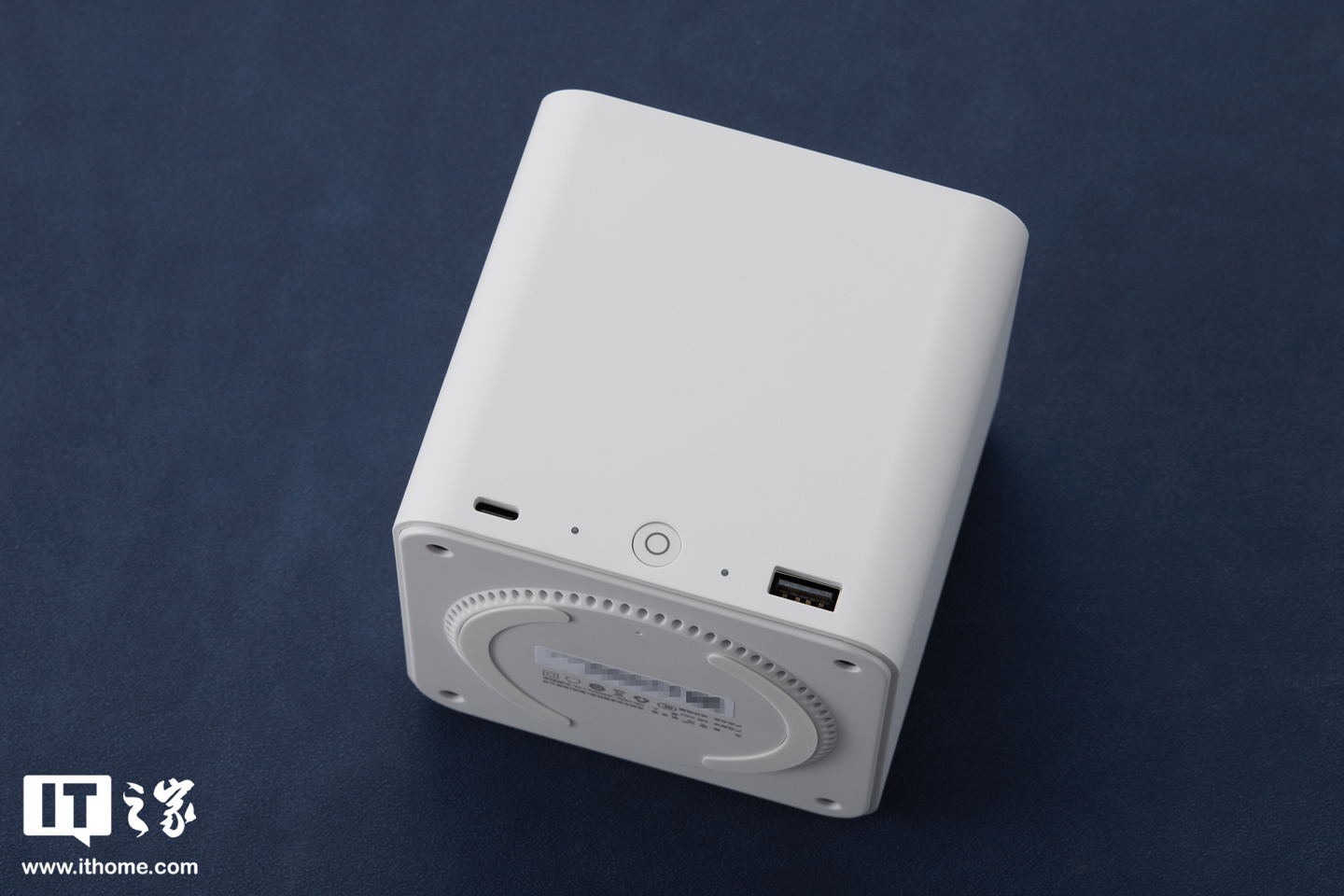
从正面来看,从左往右依次为 Type-C 接口 (10Gbps)、电源指示灯、电源开关,以及 USB 3.2 Type-A 接口 (10Gbps);背面是电源接口、USB 2.0 接口、两个 2.5G 网口、HDMI 接口;左右两侧则是三排散热孔。
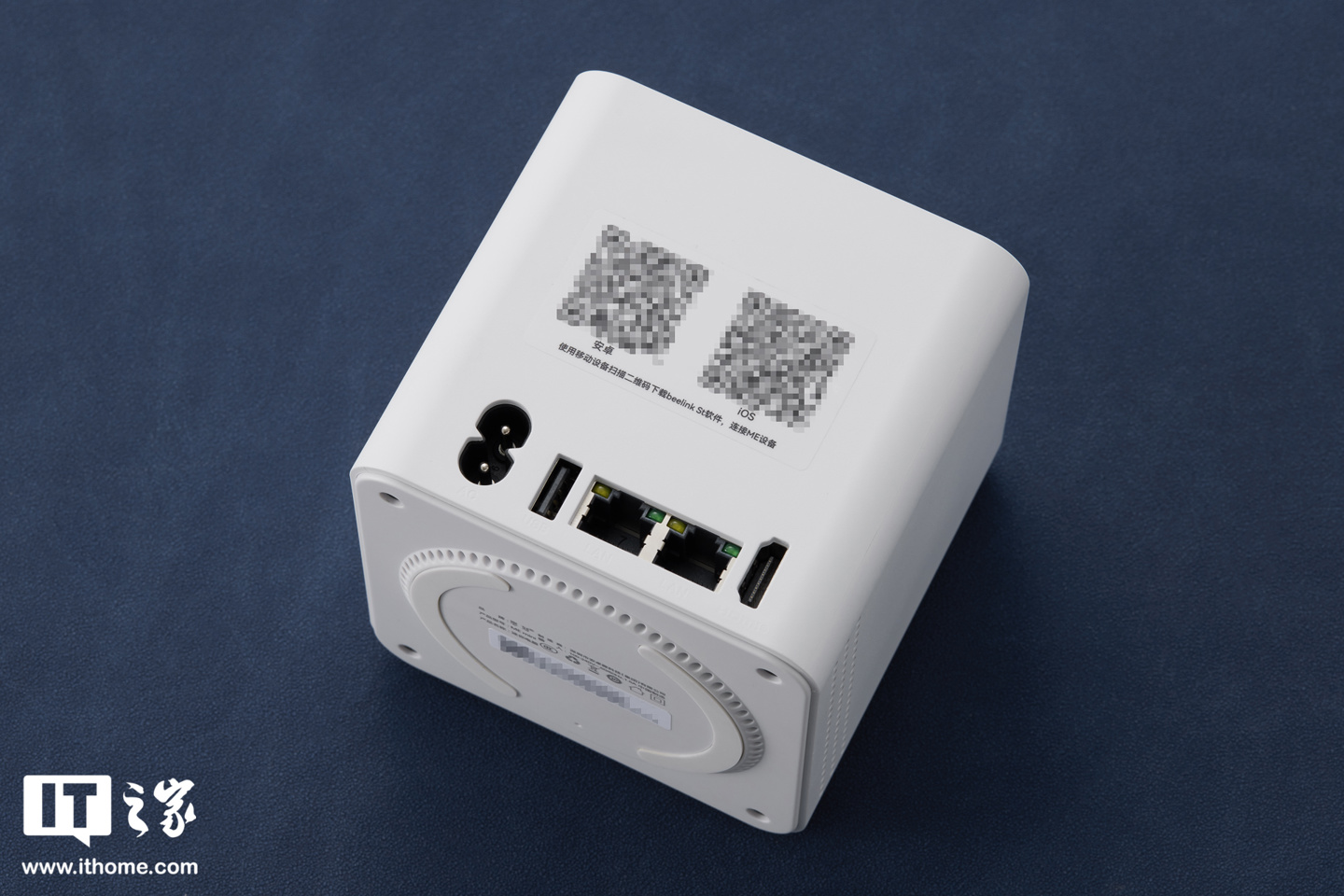
这款小主机最特别的地方在于 —— 它采用了内置电源设计,所以我们最低只需要一根简简单单的电源连接线就可以满足日常使用所需,而且设备摆放位置也可以更加随心。

这款主机总共提供了三种配色可选,而IT之家这里拿到的是典雅的珍珠白型号,整体观感足够细腻,不会带给人很显突兀的感受,非常适合作为桌搭摆放在家中。
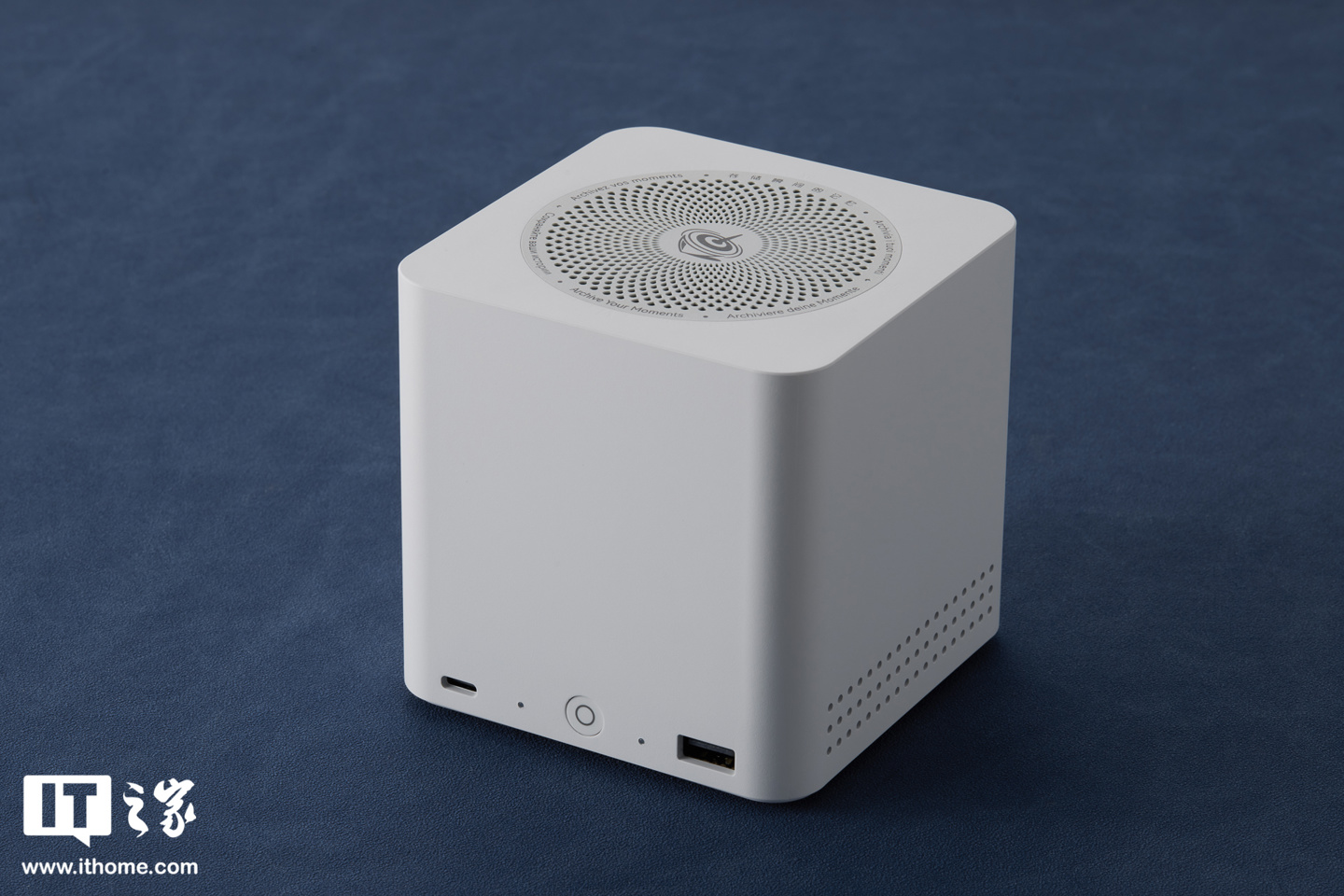
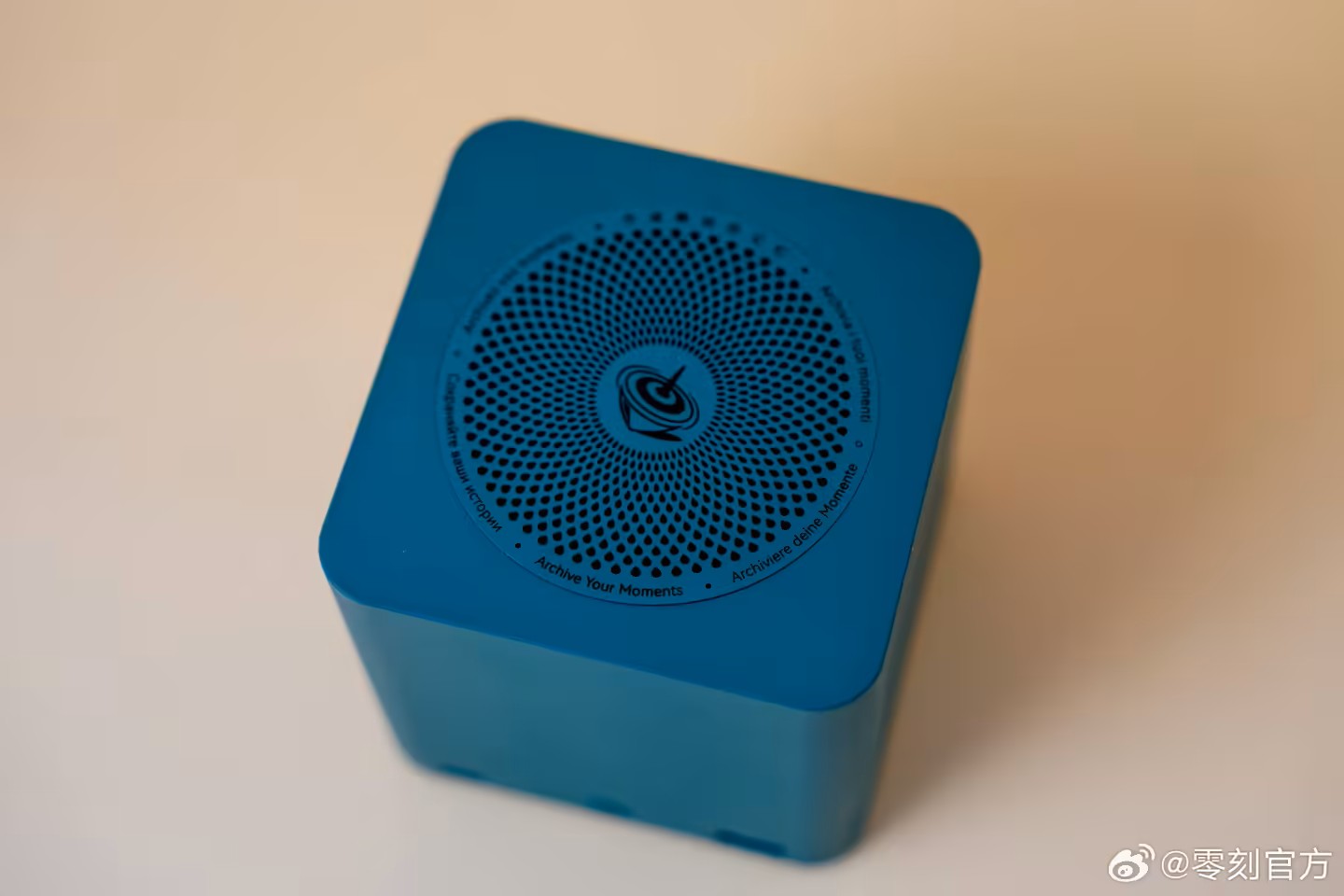
除了珍珠白之外,零刻还为大家提供了孔雀蓝、暗夜灰两种配色可选,其中孔雀蓝更接近于靛青色,相较于传统蓝色更明快一些,可以为日常家居环境带来一种独特的中国风色调。
零刻 ME mini 实物比想象中的更加小巧精致,体积相较于传统 4 盘位 NAS 缩小了近 60%,却支持最多 6 个 M.2 固态硬盘,最高可实现 24TB 存储(按单盘 4TB 计算)。同时,这款主机重量达到了 730 克,能够让人非常明显地感受到用料扎实,其密度号称「存储界的蜂巢结构」。

说到蜂巢,其顶部水滴散热孔集中且密集,暗含「数据汇聚」隐喻。这款珍珠白配色有着类似于陶瓷般的光泽表现,也打破了大部分人想象中关于 NAS 设备「黑匣子」类的刻板印象,同时让它看起来不会太过于单调。
拆解
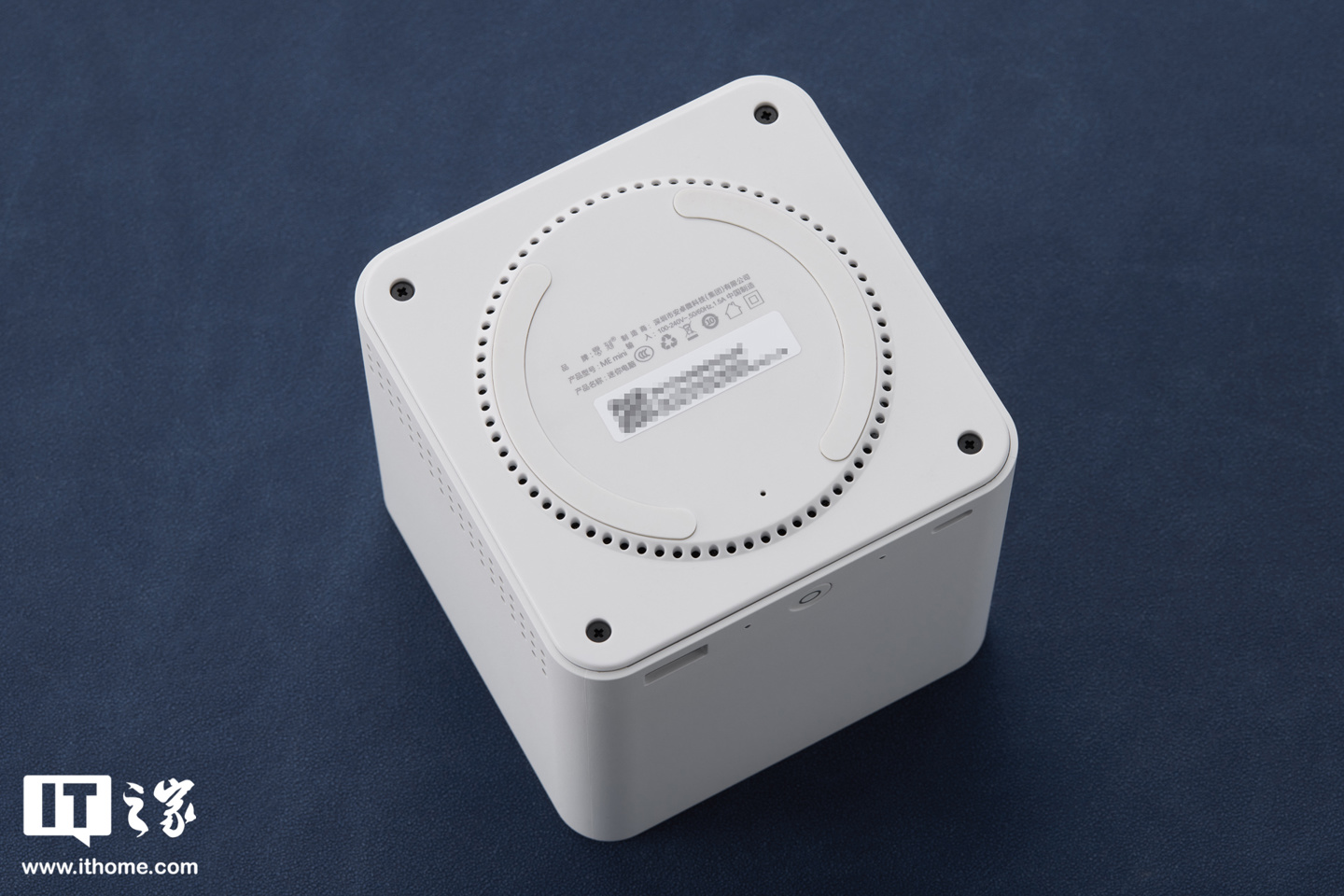
对于大部分用户来说,ME mini 拆机过程都可以说足够简单,因为只需要把底部四颗螺丝拧下来即可顺利取下外壳。
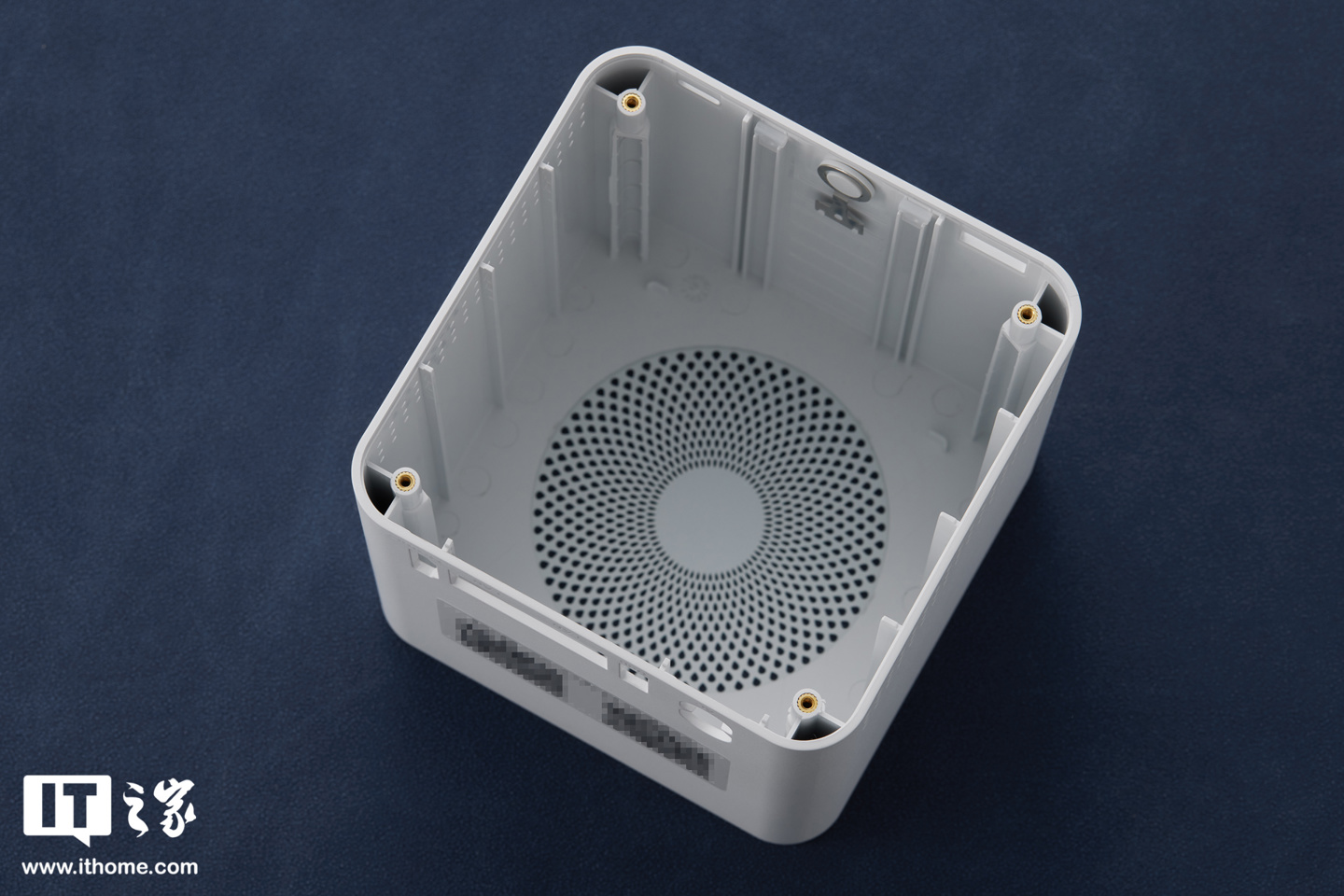
取下外壳之后,其内部整体设计就一览无余地呈现在我们面前了。

我们可以看到,其内部采用了模块化金属框架,包括主板 / 存储 / 散热三明治结构,六个 M.2 硬盘插槽(兼容 2230/2242/2280)位于机身两侧,默认预装了六个导热垫(导热垫未覆贴膜,NAND 闪存芯片应贴合内侧散热鳍片方向),且分别标注有 123、456,在细节方面做得非常不错。
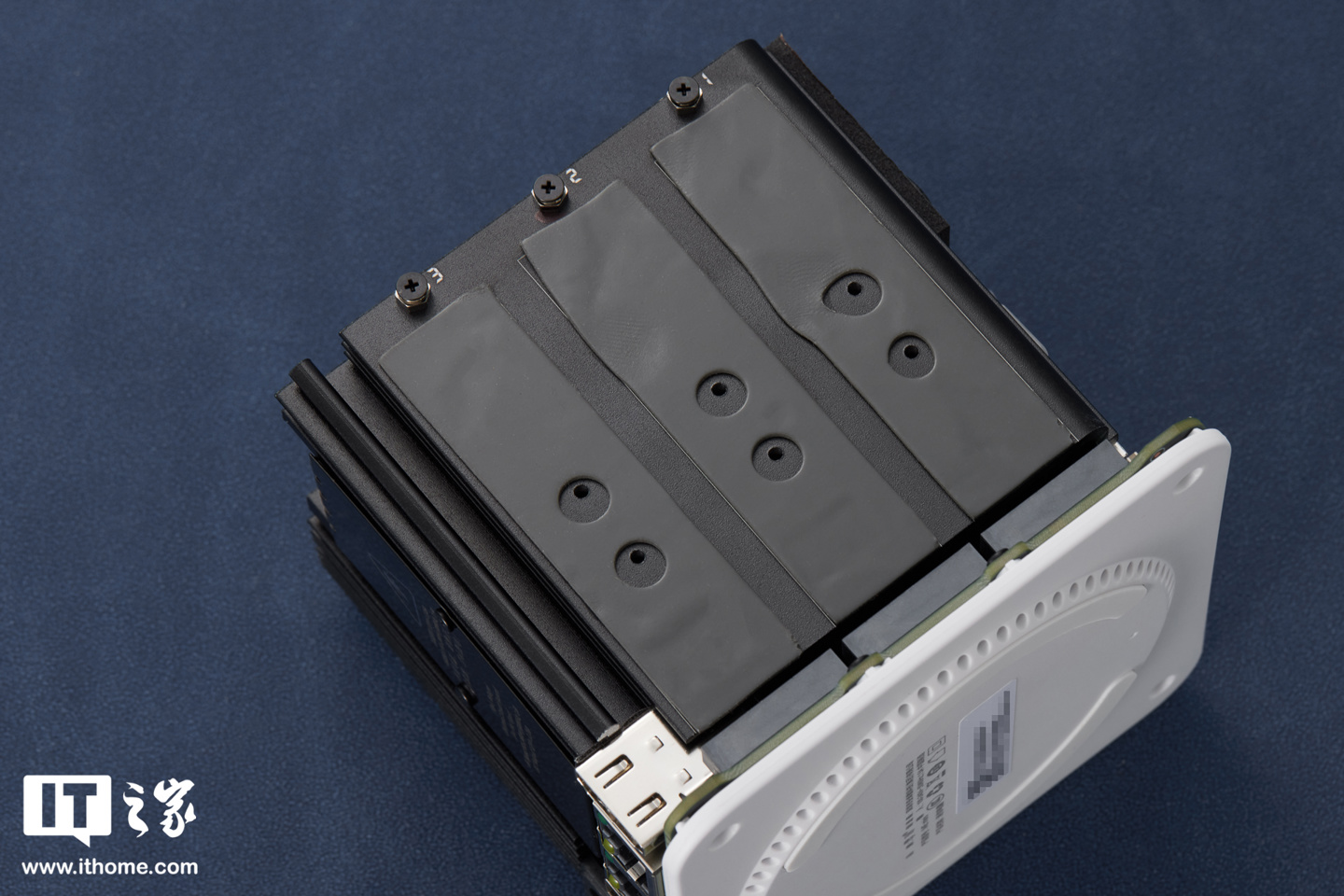

硬盘安装指南:
IT之家这里需要提醒大家的是,这六个 M.2 插槽中仅有 4 号位是 PCIe 3.0×2(兼容 SATA 协议),而其他五个插槽均为 PCIe 3.0×1 设计(仅 NVMe),相对来说 4 号硬盘位能够实现更快的速度。
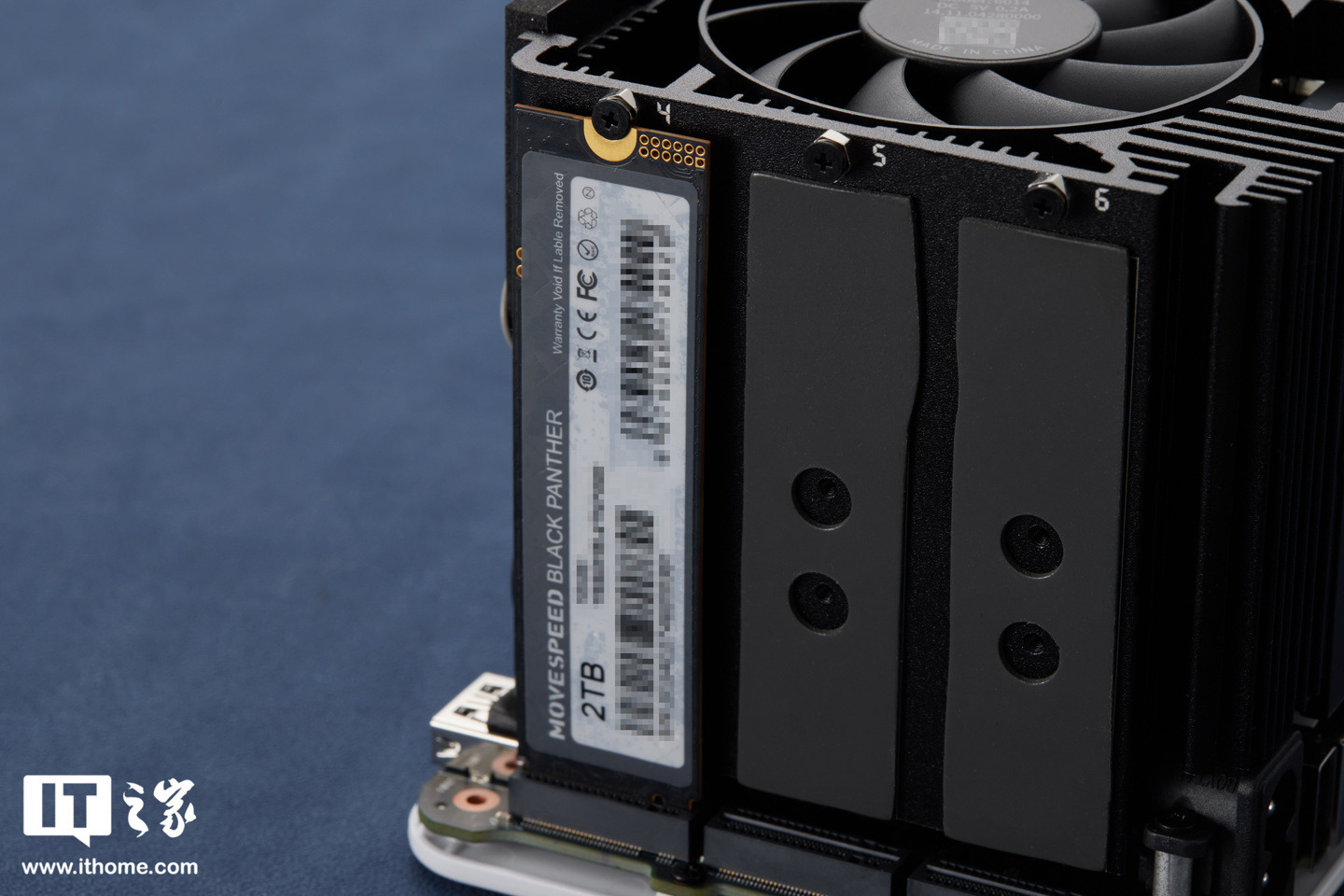
我们继续再看另一面,零刻 ME mini 正面明显可见原装 Intel AX101 无线网卡,同样采用立式 M.2 2230 插槽;且 WiFi、蓝牙天线模块及主板电池也位于这一面,天线模块面向塑料机壳,有效避免电磁屏蔽干扰信号。
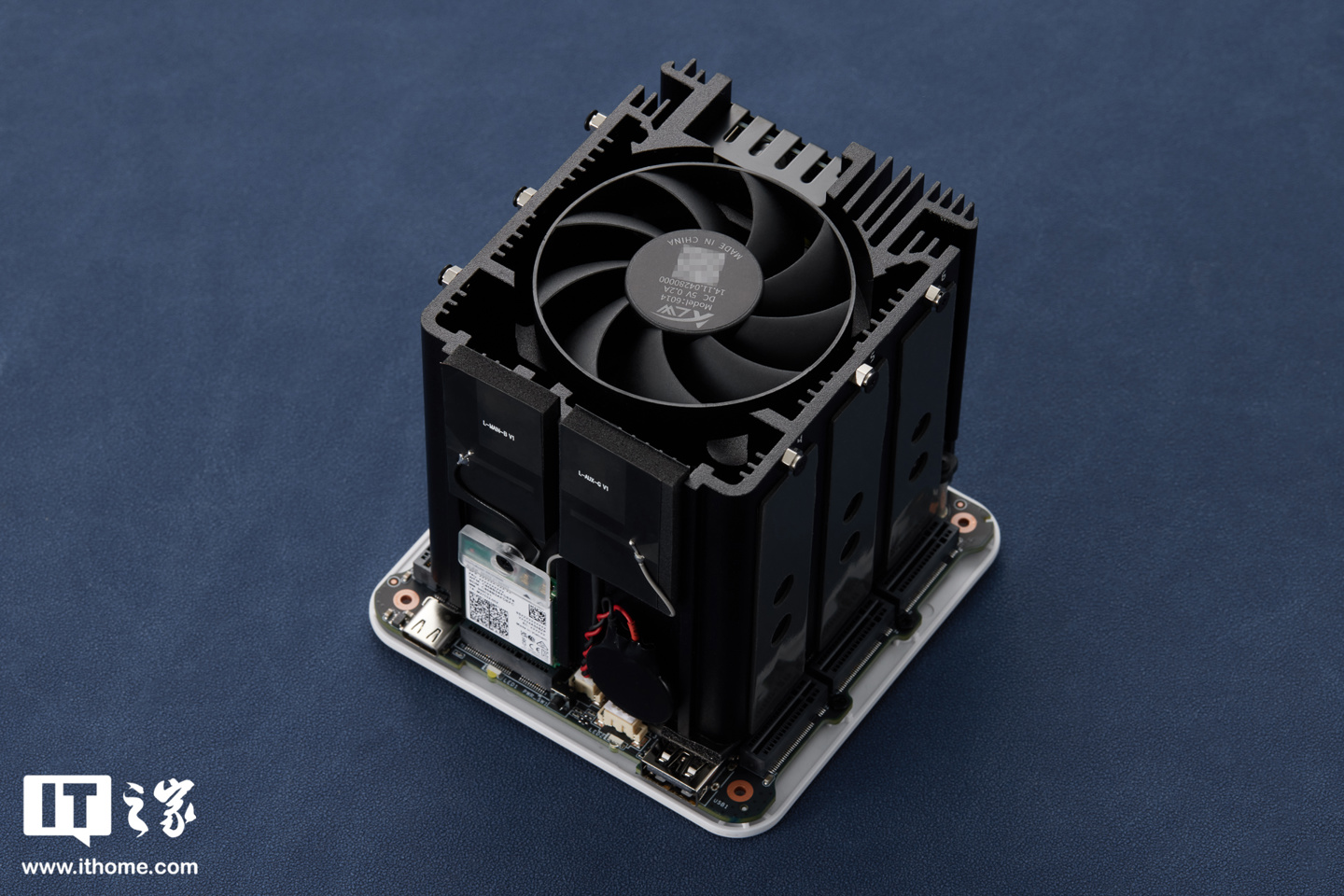
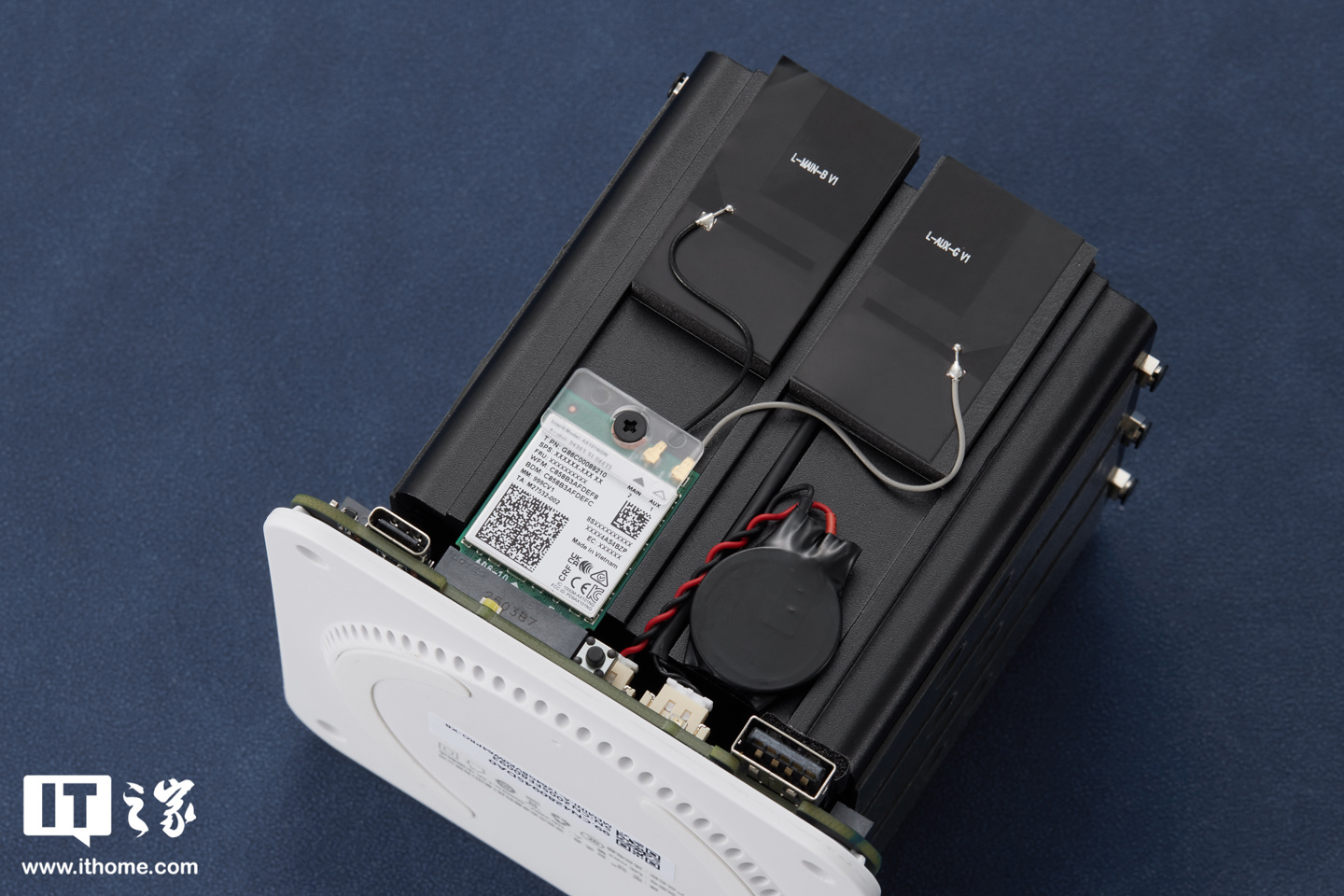
其顶部采用了一颗 6cm 的散热风扇(平均转速 1500rpm),向下向内直吹 CPU;且散热风扇四周一整圈都是铝合金散热鳍片,厚约 2.5~4.5mm,可帮助周围一圈 M.2 固态硬盘共同实现散热效果。

机身背面则是 45W(12V 3.75A)的内置电源。这一功率对于一款 N200(最大 15W)小主机来说已经十分宽裕,能够保证系统稳定运行,且实测温控表现也是相当不错的。
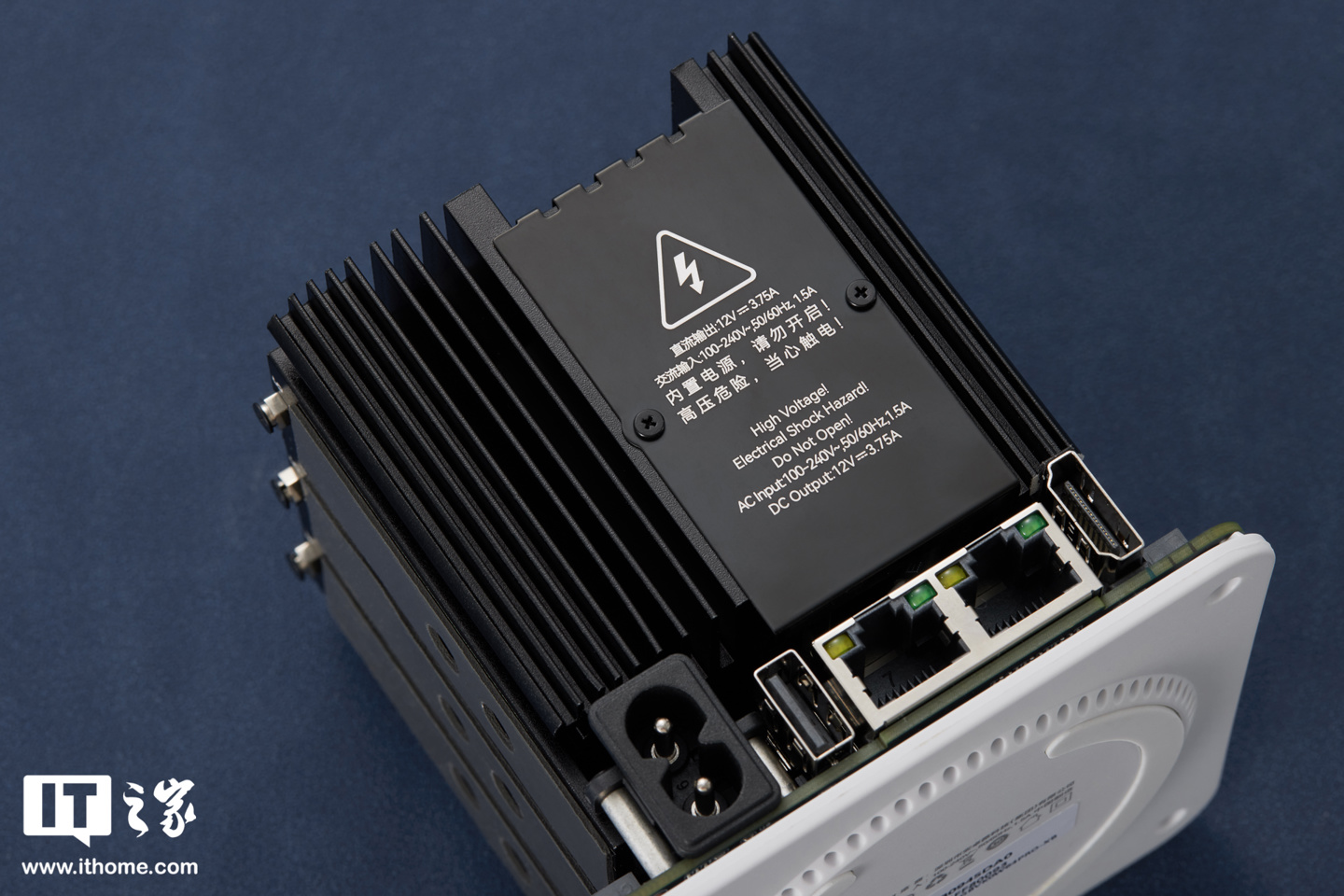
拆下四颗固定螺丝,我们就可以轻松拆下机身底板,在其中我们还可以看到一圈散热小孔,并且中间还隐藏了一个神秘小孔(可以透过小孔按下主板上的 BIOS 复位键)。


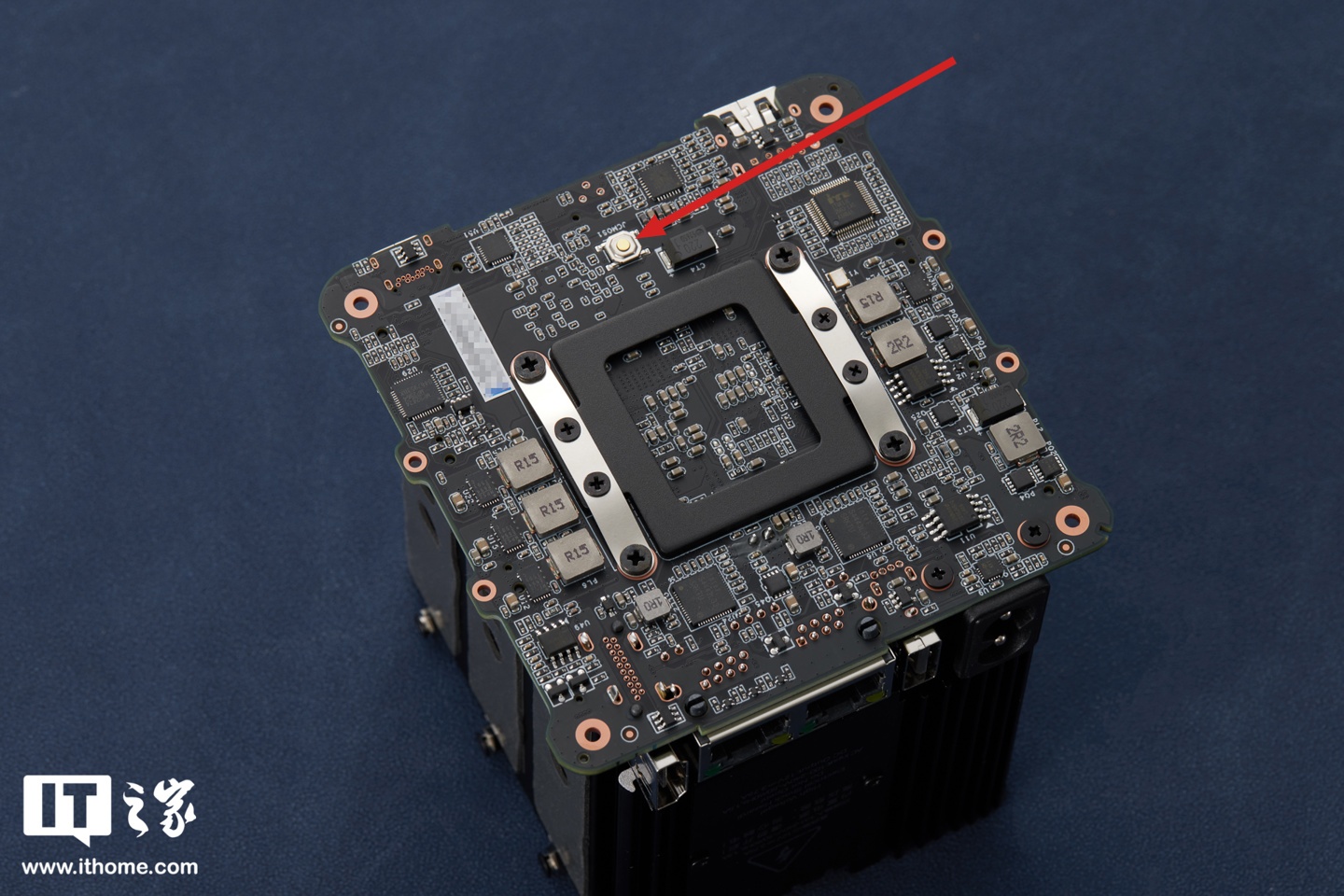
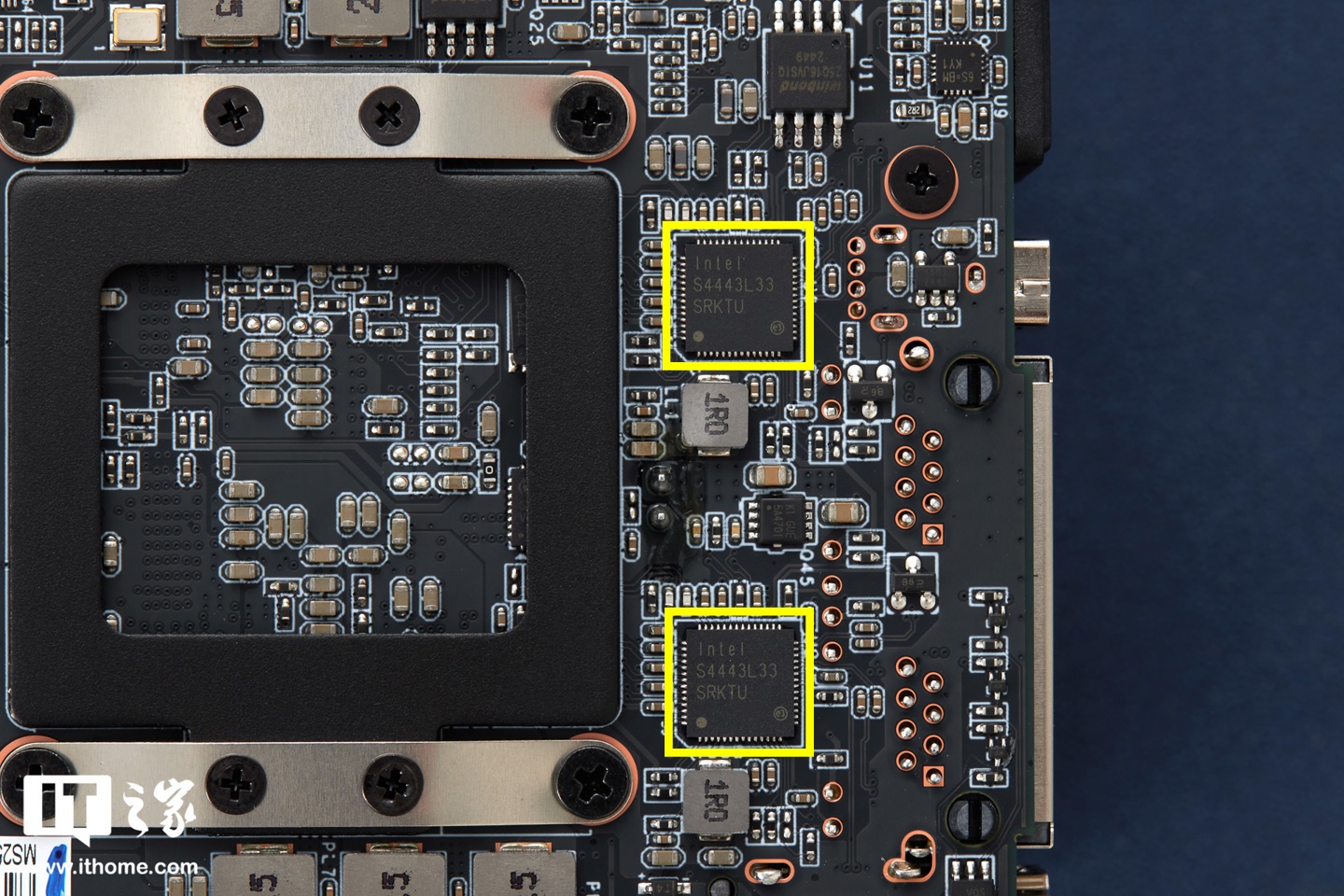
下面来看一下芯片部分。无线网卡前面已经提到过,即 Intel AX101NGW CNvio2,支持 2.4 及 5 GHz(80MHz)频段、1×1 的 TX / RX 流,最高速度 600 Mbps。

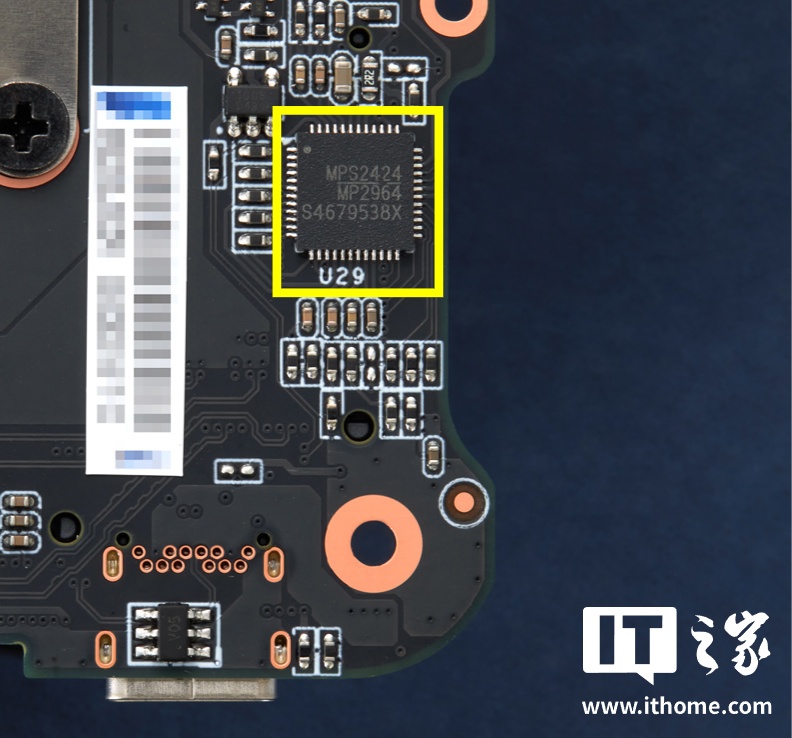
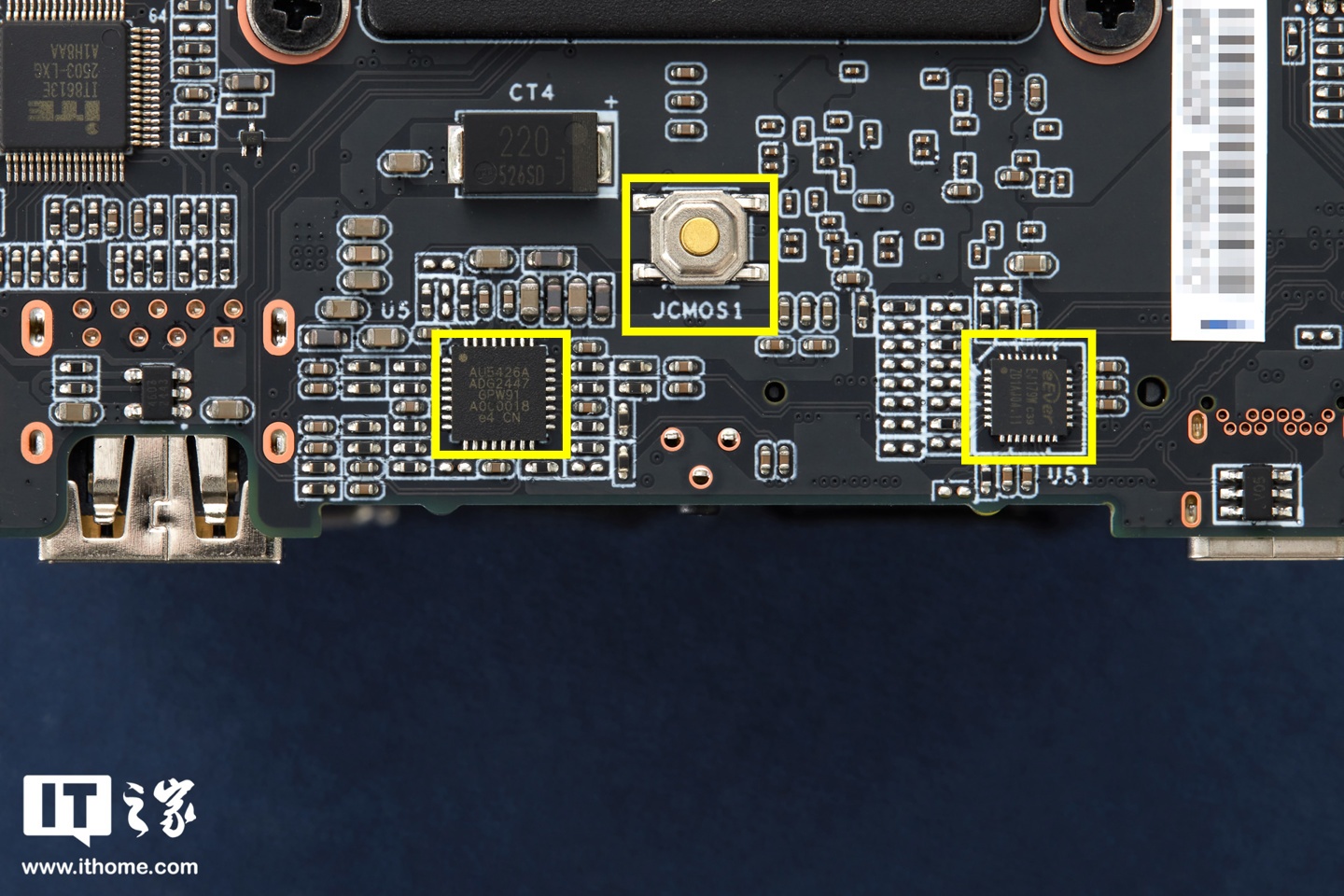


硬件测试
这款小主机内置了 64GB 的 eMMC 存储,开箱预装正版 Windows11 专业版(24H2)系统,开机联网即可自动激活,比较适合轻办公类用户使用。
当然,考虑到 CPU 性能,大家也可以自行安装面向入门级硬件的 Windows 11 (S 模式) 系统或者 Linux 系统来进行使用。
它还预装了一款叫作“Beelink St”的相册管理软件,默认开机启动,我们只需要下载手机 App 并扫码即可完成对主机的绑定,从而实现类似 NAS 的照片备份同步功能。
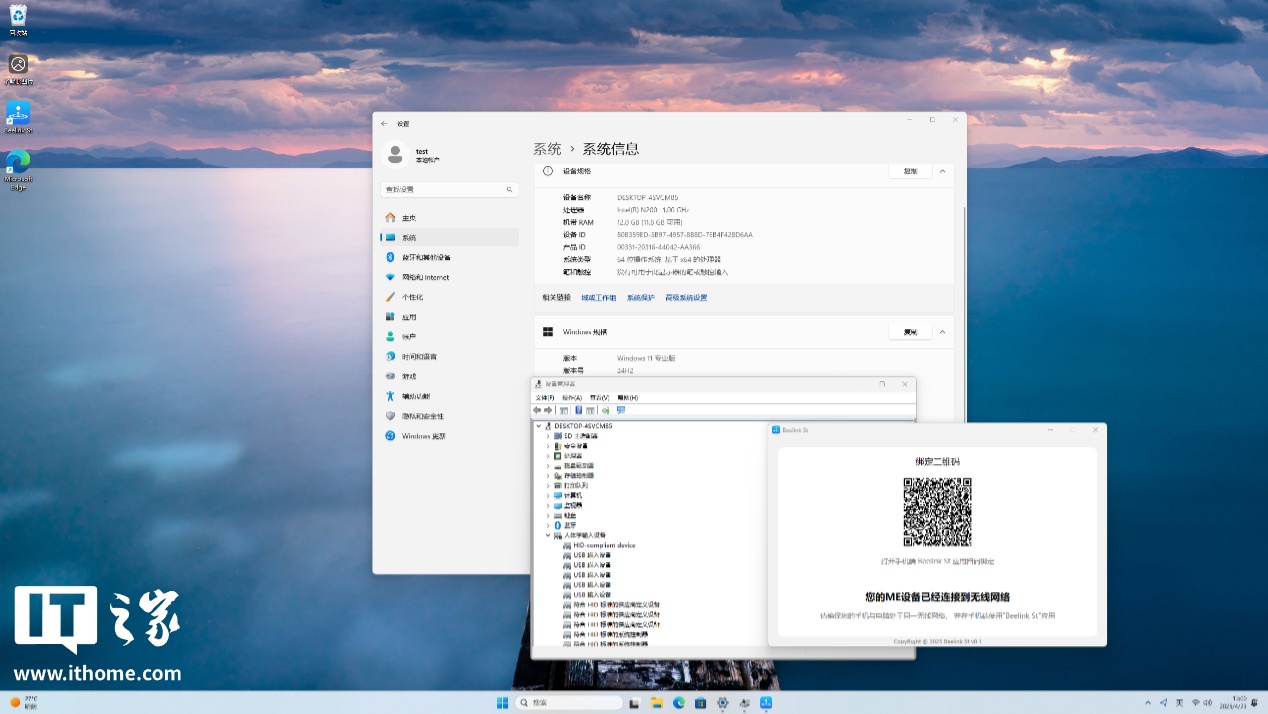
参数规格简单重复一下,该机搭载了 4 核(Gracemont 架构)4 线程的 Intel N200 处理器,频率 1.0~3.7 GHz,配备 6MB L3 缓存,核显集成了 32 个 EU 执行单元(比 N100 多了 8 个,解码性能也更强)。
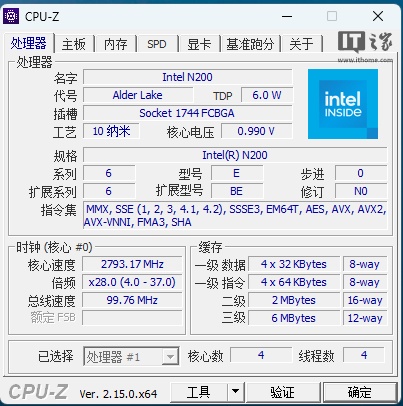
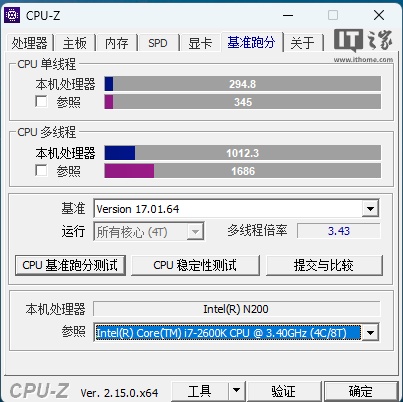
我们这里通过 CPU-Z 简单测试一下,单核接近 300 分,多核 1000~1150 分左右,作为 NAS 处理器来说绝对是足够的。
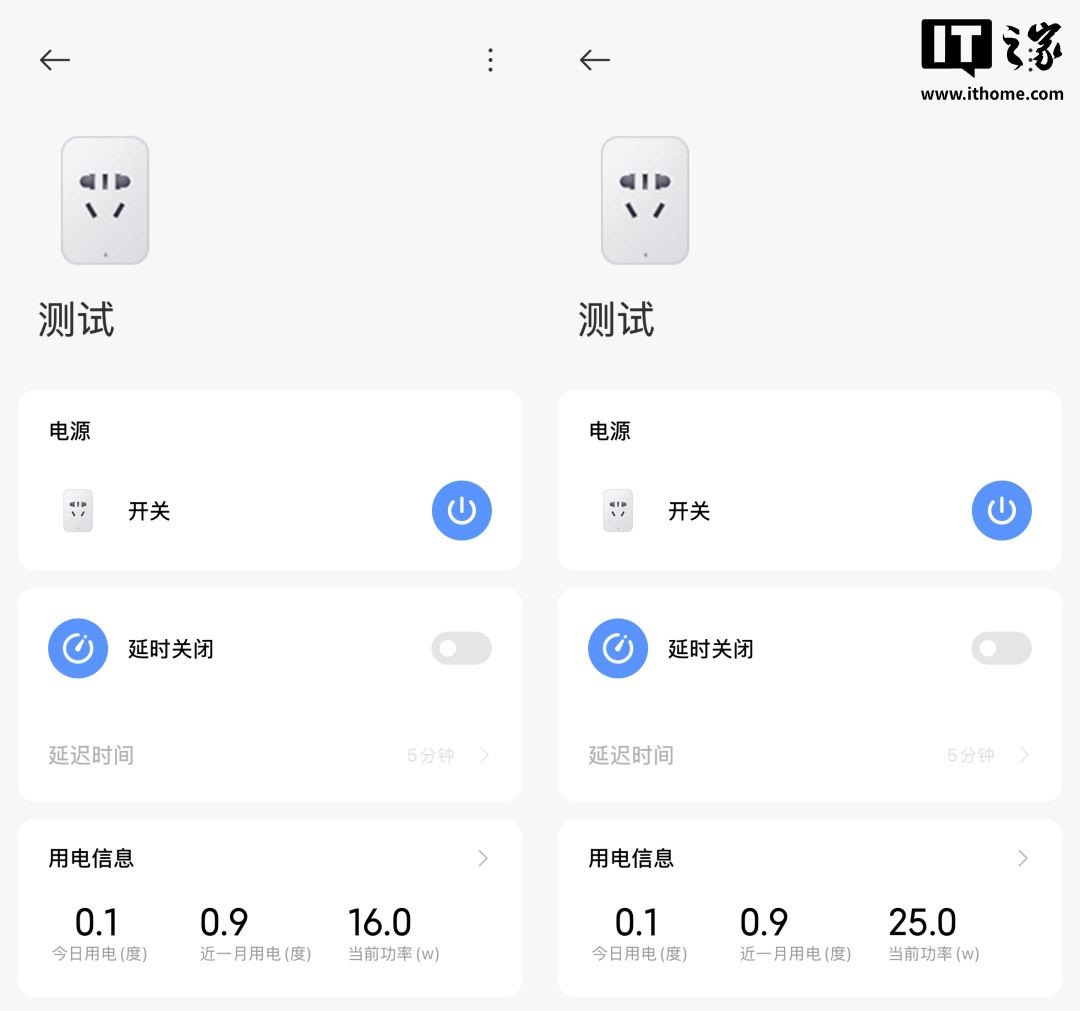
功耗方面,零刻 ME mini 待机状态下约为 16W,满载情况下大约 25W,就算是烤机状态下表面噪音约有 45 分贝左右,但超过 30cm 后已经降低到 30 分贝左右。
在日常使用状态下,CPU 平均温度在 41℃左右,连续观看 4K 视频 1 个小时,CPU 平均温度也仅有 45℃左右,连续满载运行一个小时后跳至 63℃,甚至最高 72℃左右。
从系统信息中我们直接看到,其 eMMC 存储采用的是闪迪 DV4064 型号,可惜性能没有太多惊喜。
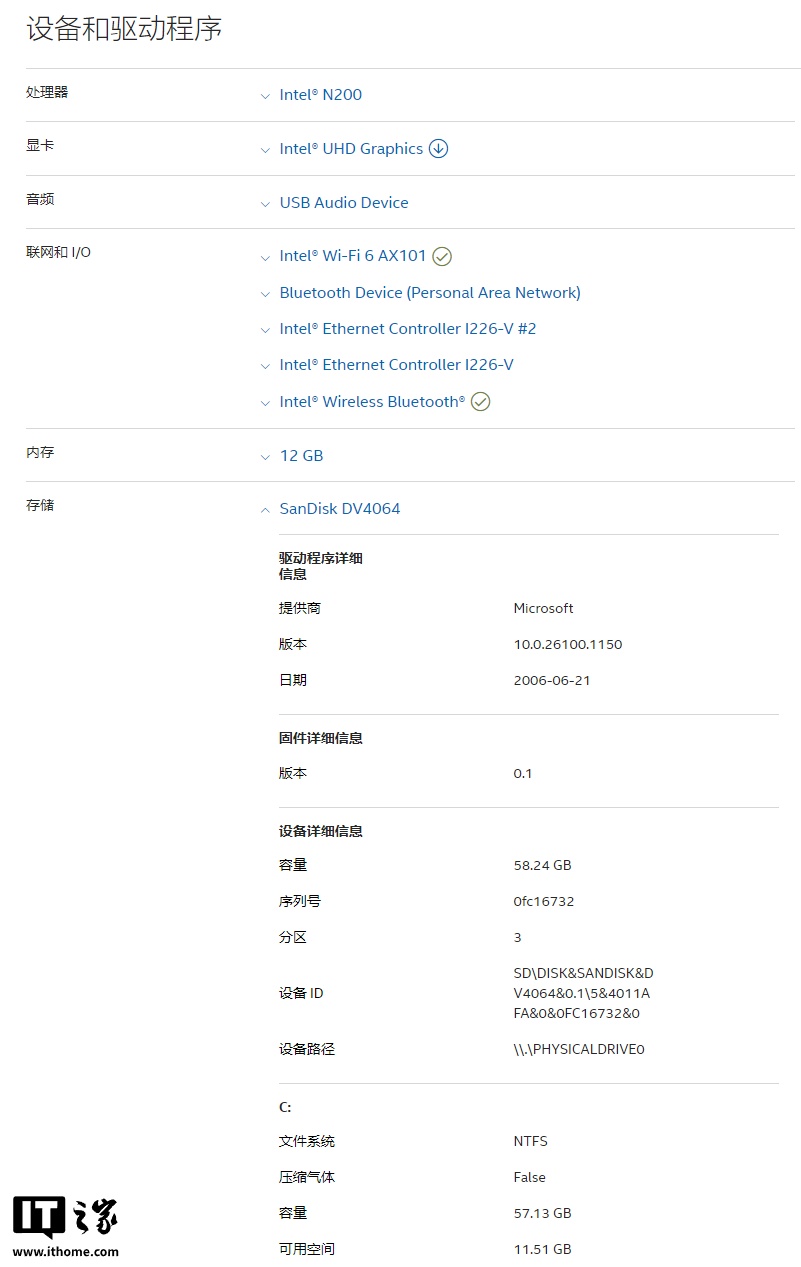
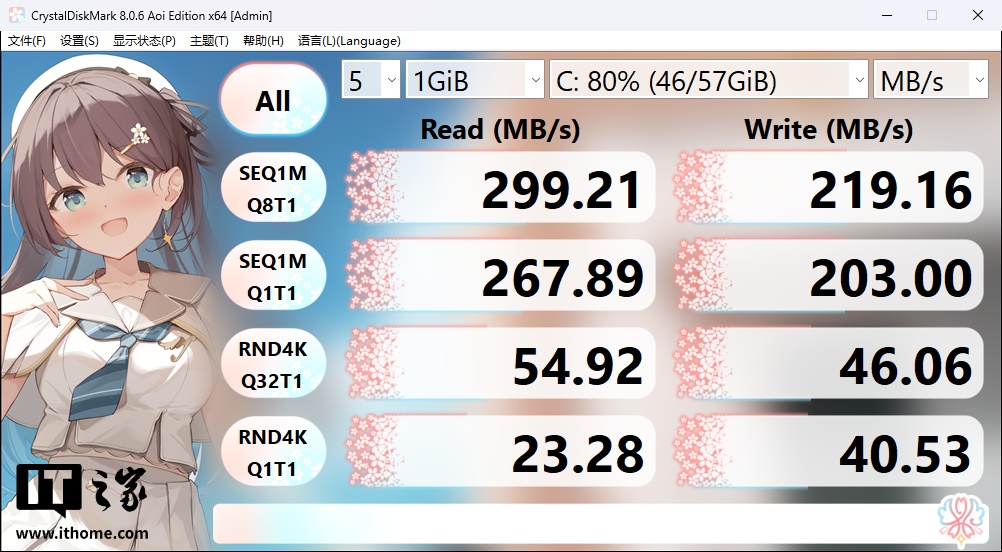
它采用了 12GB 的 LPDDR5 美光内存,速度 4800MT/s,性能表现也没有太多惊喜,且无法升级。
对于 NAS 来说,这 12GB 内存可以满足绝大多数场景下的需求,但对于 Windows 主机来说可能有所欠缺。
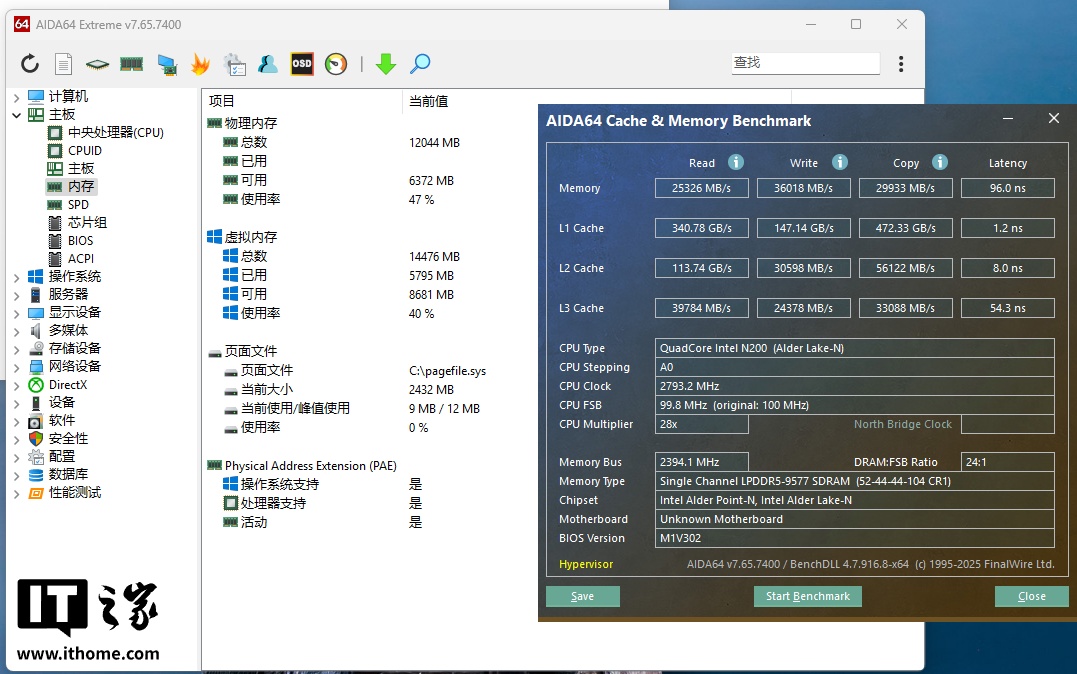
这款小主机采用的 2.5G 网卡是英特尔 I226-V,实测速率可达 2.3Gbps 左右;无线网卡则是 AX101,不会占用 PCIe 通道,支持 Wi-Fi 6 和蓝牙 5.2,最高速率 600Mbps,实测可达 400Mbps 以上,且兼容性也都通过测试。

可玩性探索
这款产品定位 NAS 型主机而非 NAS,预装 Windows11 系统但并不局限于 Windows 系统使用,我们可以自行尝试更多更有趣的 NAS 解决方案。
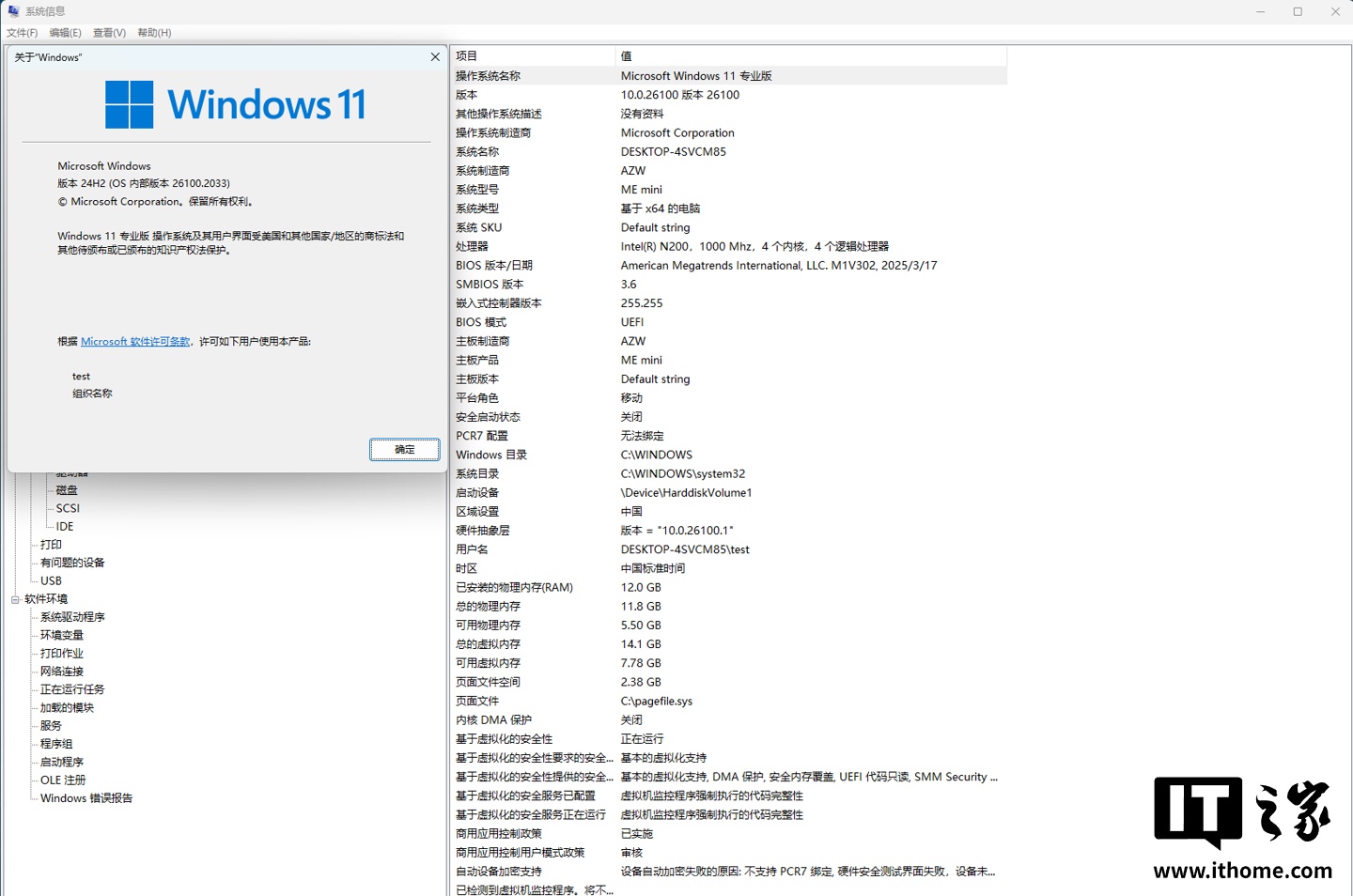
如果有使用 Windows 系统的需求,我们可以直接用零刻官方开发的 Beelink ST 相册管理软件,支持 iOS 及安卓设备,能够实现跨设备照片管理的便捷体验。
系统要求:
-
手机端:Android 8.0+/iOS 12+(iOS 版本申请上架中)
-
设备端:零刻 ME mini(Windows 11 系统)
-
网络环境:手机与 ME mini 设备需处于同一局域网内
-
存储空间:建议手机预留 100MB 以上空间用于应用安装与运行
我们可以直接使用手机相机或其他应用,扫描零刻 ME mini 机身上的二维码(位于设备背面)。
由于IT之家拿到的这款机器上所印二维码显示已经过期,所以我们这里直接通过零刻官网下载对应软件。
安卓版本:
https://dl.bee-link.cn/download/dXBsb2Fkcy8lRTUlQjclQTUlRTUlODUlQjcvQmVlbGlua2VTdF9yZWxlYXNlX3YwXzFfMTAuYXBr/h/1c42a7607d36cb92e3d2a69059117a40
iOS 版本:
这款软件尚处于起步阶段,仍存在一些问题。iOS 版本的 Beelink St 目前需通过 TestFlight(https://url.bee-link.com.cn/meioscn)进行安装。
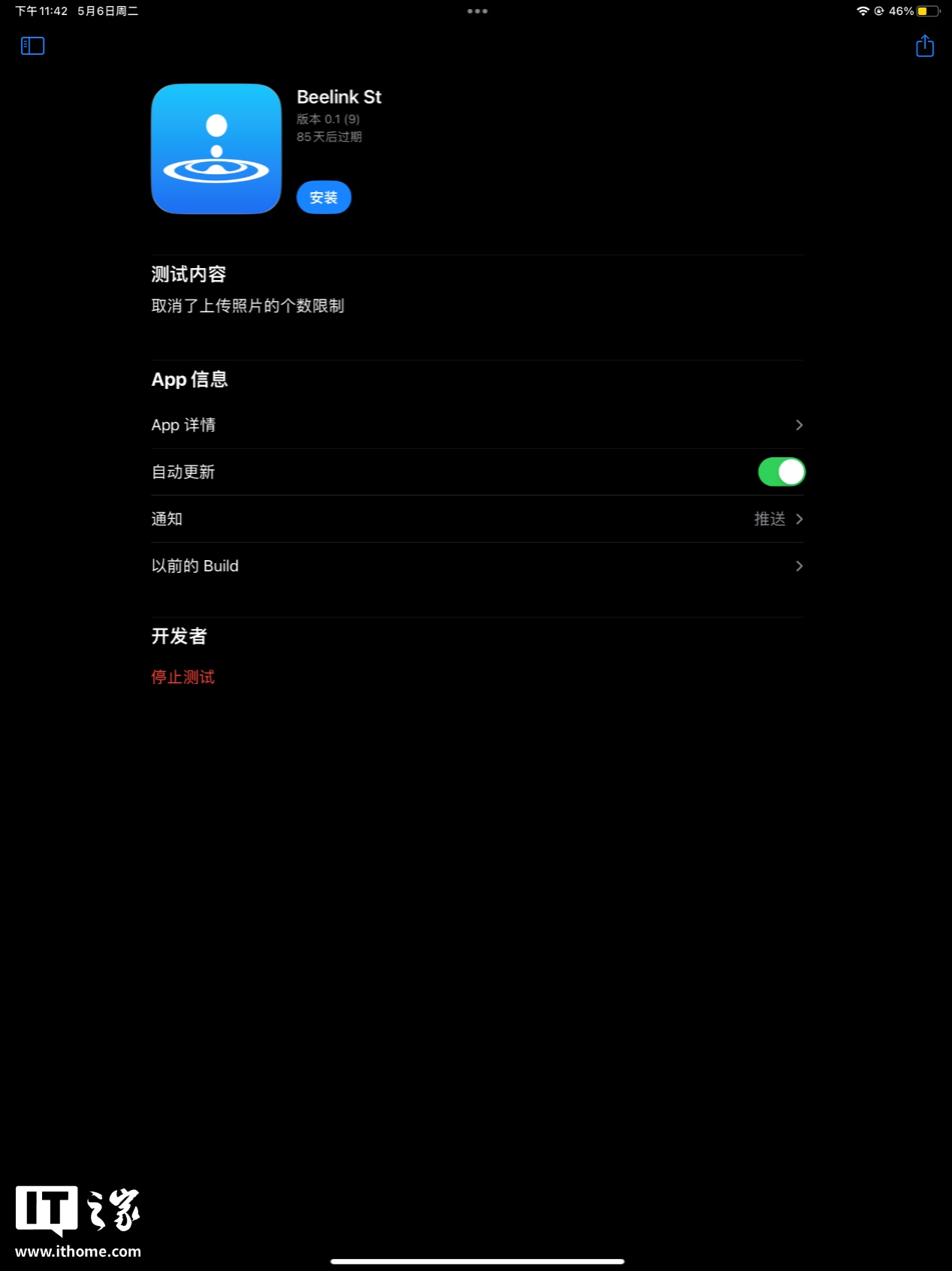
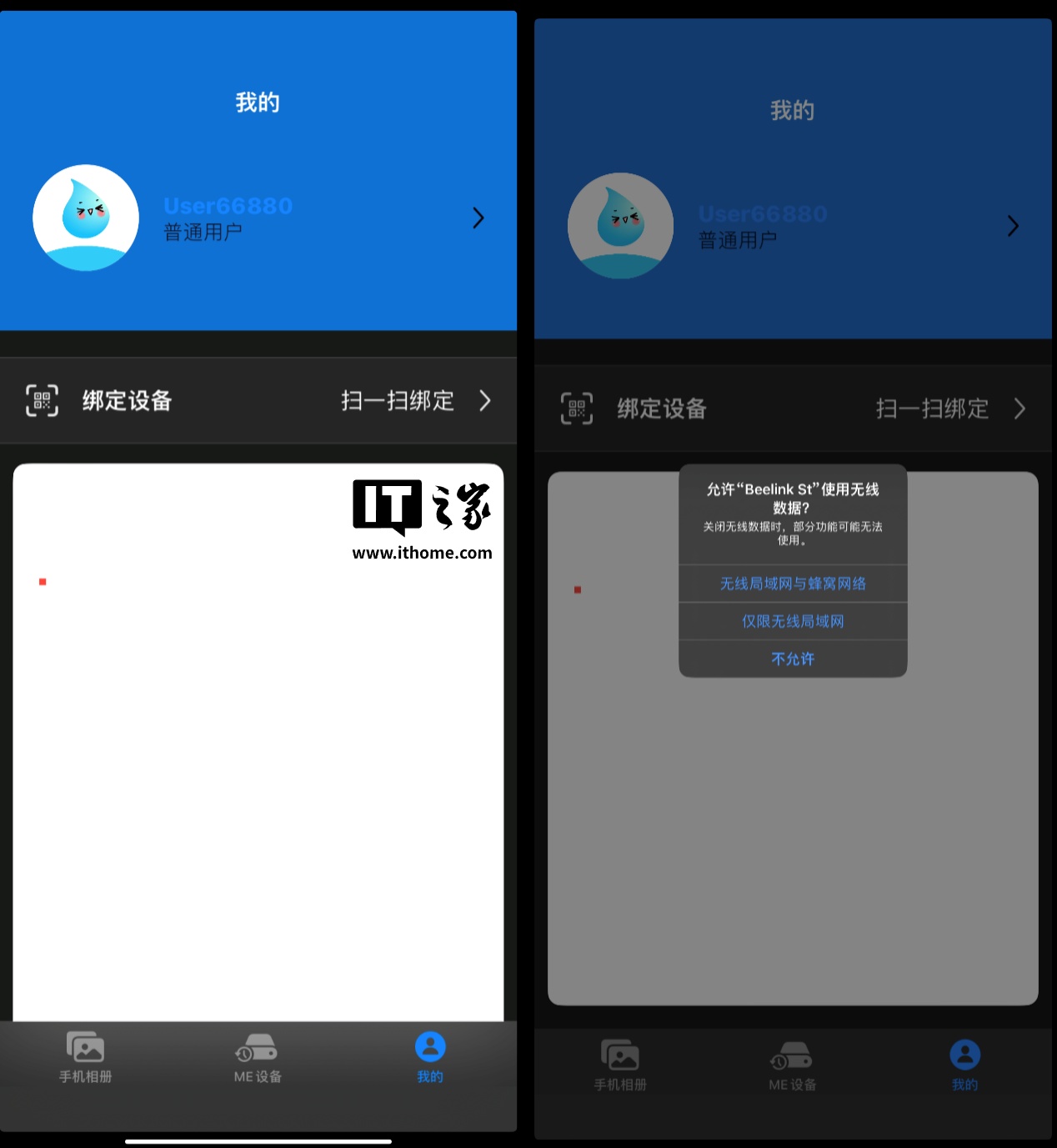

安装好 Beelink ST 软件后,我们可以通过扫码与 ME mini 设备配对,建立安全连接通道。当然,这里需要保证手机与 ME mini 处于同一 Wi-Fi 网络中。
手机端操作:
-
打开 Beelink ST 软件
-
在底部导航栏点击 “我的”,进入个人中心
-
点击 “绑定设备” 选项
-
系统提示 “是否允许 Beelink ST 拍摄照片和录制视频” → 点击 “允许”(相机权限用于扫描二维码)
ME mini 设备操作:
-
在 ME mini 上打开 Windows 11 系统
-
运行 Win-NAS 软件 “Beelink ST” 点击下载
-
等待软件界面显示绑定二维码
完成绑定:
-
使用手机端 Beelink ST 的扫描功能,对准 ME mini 屏幕上的二维码
-
保持手机稳定,距离适中(建议 15-30cm)
-
扫描成功后,手机端会显示 “绑定完成” 提示
-
此时,设备列表中将显示已绑定的 ME mini
绑定完成后,我们即可通过 Beelink ST 完成文件上传与管理、内容浏览、家庭成员协作以及设备解绑等操作。

通过将手机本地照片传输至 ME mini 设备,可以实现备份与跨设备访问。
-
1.进入首页:
-
打开 Beelink ST 软件,默认进入首页(显示手机本地照片)
-
2.选择照片:
-
点击右上角 “选择” 按钮
-
每张图片右上角会出现可勾选方框
-
点击勾选您需要上传的图片(支持多选)
-
3.指定存储位置:
-
选择完成后,点击页面左下角 “上传” 按钮
-
在弹出的磁盘选择界面,浏览并选择目标存储磁盘
-
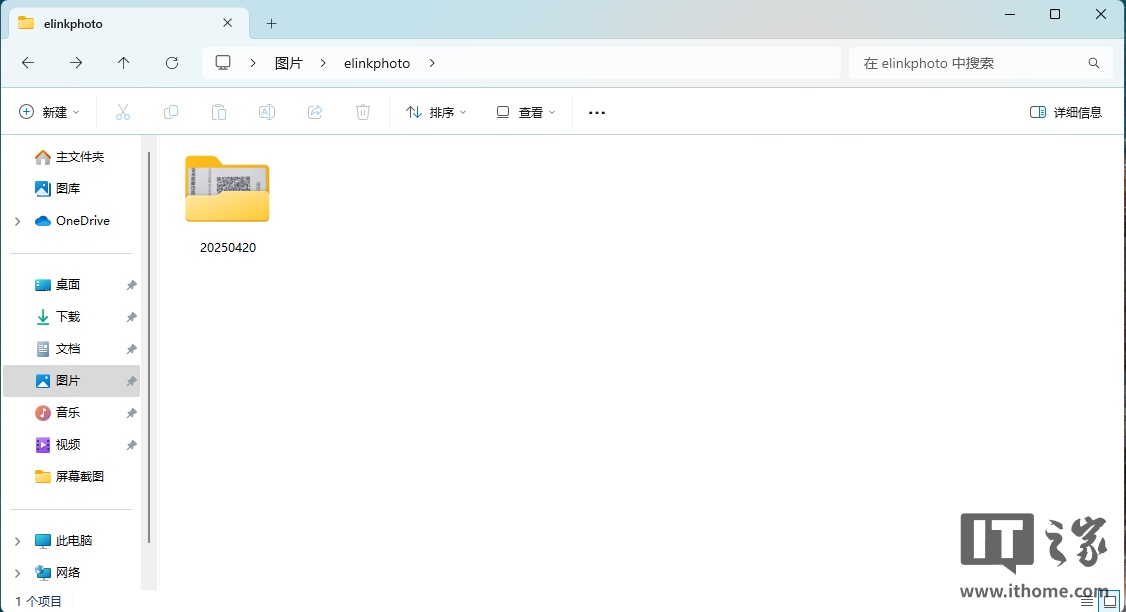
系统默认将在所选磁盘创建 “elinkphoto” 文件夹用于存储照片
-
4.执行上传:
-
确认存储位置后,点击 “上传” 按钮
-
系统显示上传进度条,指示传输状态
-
上传完成后会收到成功通知

在IT之家测试时,Beelink St 所上传图片会默认保存到所选盘符根目录 elinkphoto 文件夹下,如果是 C 盘则会保存在系统图片目录下。
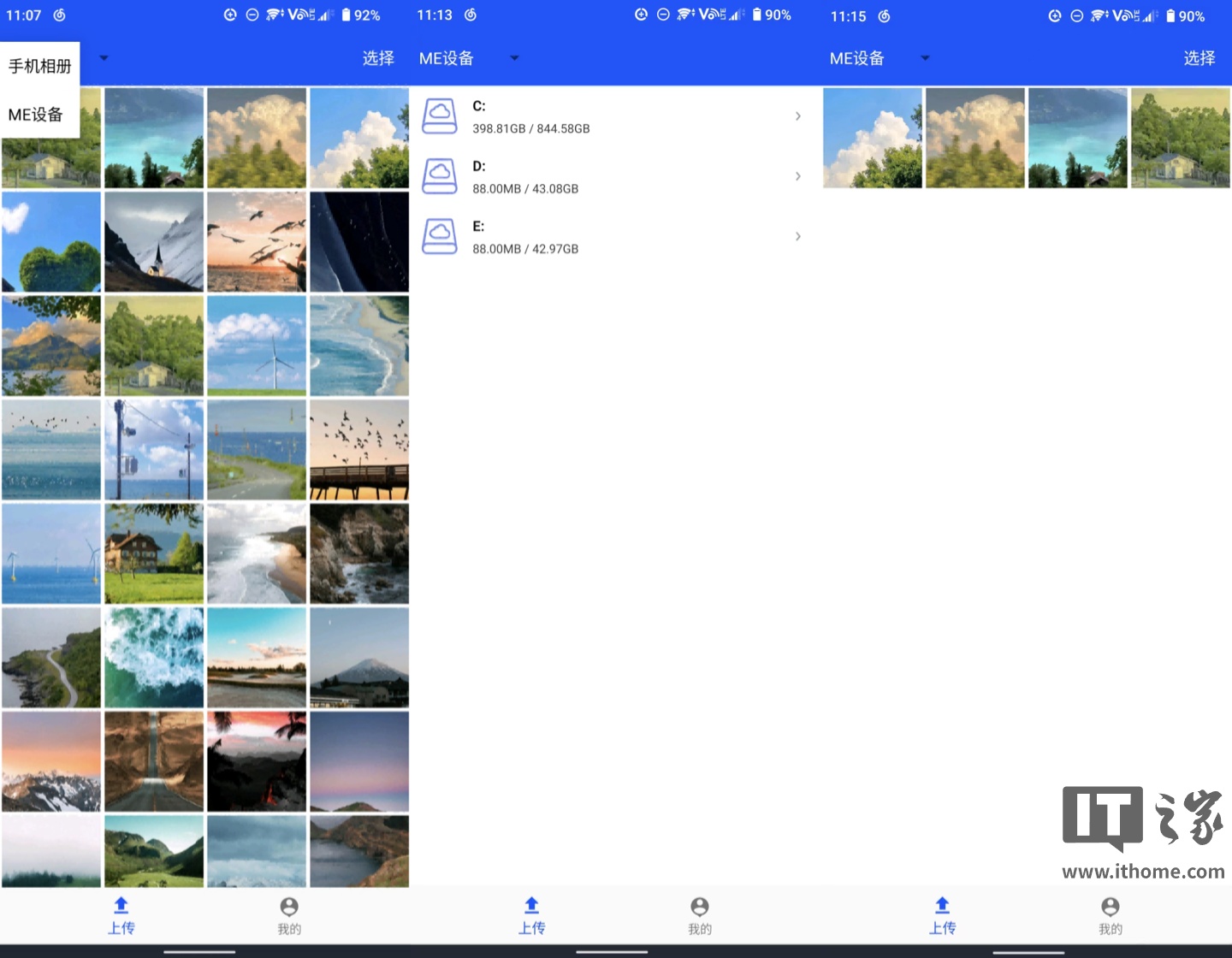
通过 Beelink ST,用户可以在同一局域网内查看和管理手机端与 ME mini 设备上的照片。
-
1.切换内容来源
-
在软件首页左上角,点击“手机相册”按钮可选择:
-
“手机相册”:浏览手机本地存储的照片
-
“ME 设备”:浏览已上传至 ME mini 的照片
-
2.浏览 ME 设备内容:在首页左上角选择 “ME 设备”,界面将显示 ME mini 设备上的可用磁盘列表。点击目标磁盘,进入磁盘浏览界面即可查看已上传的照片。
-
3.照片管理功能:
-
查看:点击任意照片可全屏查看,支持缩放和滑动浏览
-
分享:支持列表中文件多选分享至其它设备或程序
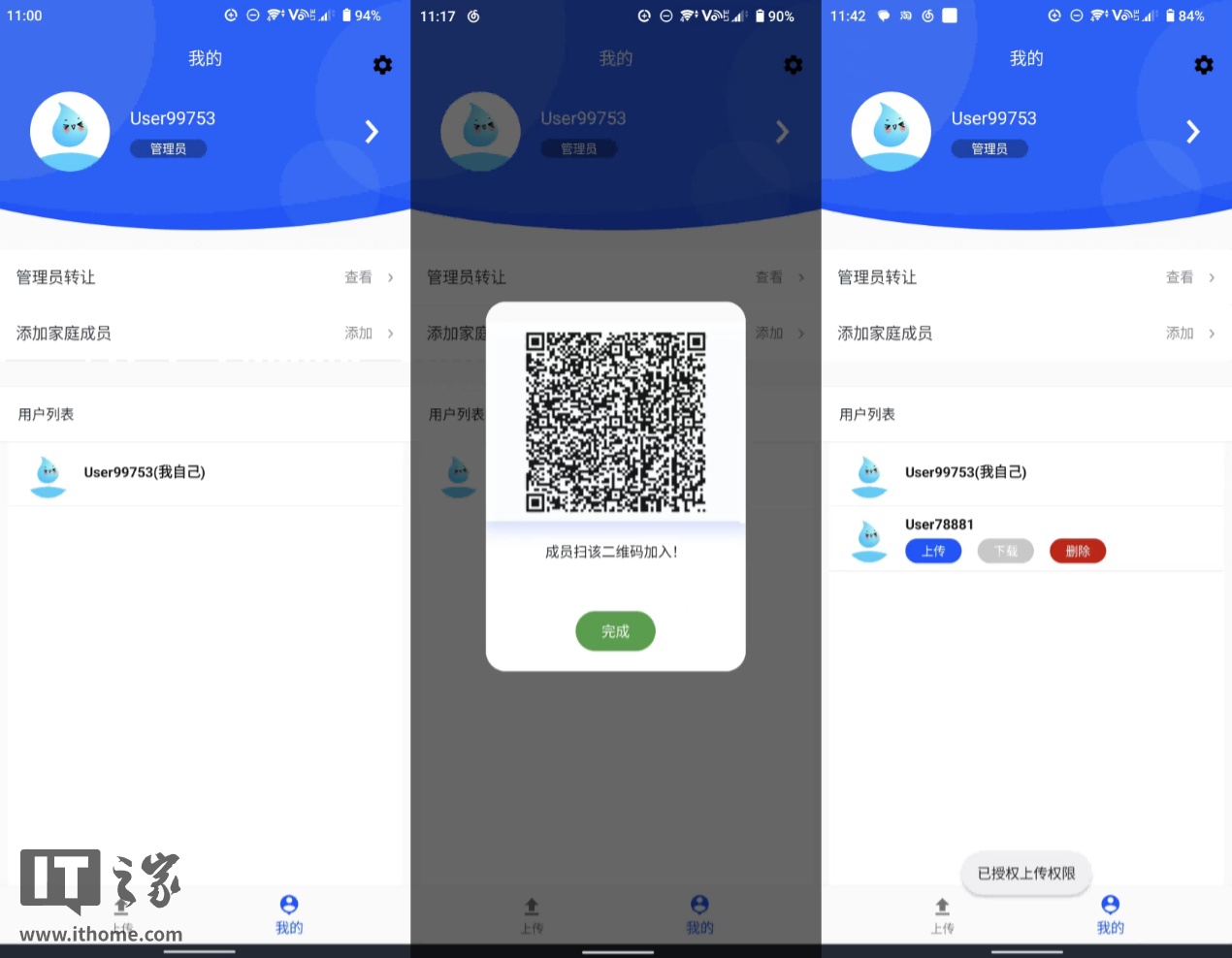
Beelink ST 支持邀请家庭成员共享照片,实现多人协作管理。
邀请家庭成员:
-
1.在底部导航栏点击 “我的”,进入个人中心
-
2.点击 “添加家庭成员”
-
3.系统生成专属邀请二维码
-
4.让新成员在其手机上下载并安装 Beelink ST 软件
-
5.新成员打开软件,点击 “绑定设备”,扫描您的邀请二维码
成员权限管理:
-
1.成员加入后,可在 “我的” 页面中的 “用户列表” 可查看所有成员
-
2.可为每位成员单独配置以下权限:
-
上传权限:允许成员上传照片至 ME mini
-
下载权限:允许成员下载 ME mini 上的照片
-
3.点击权限按钮,权限变更将实时生效,灰色则为取消权限
成员管理操作:目前仅支持移除成员,在成员权限页面点击 “删除”,取消分享连接 ME mini 上设备。
值得一提的是,主账户(最初绑定设备的账户)拥有管理所有成员的权限,主账户如果要卸载 Beelink ST 需要先转让管理员权限。
当然,就算丢失权限也不用担心,之前所上传的文件仍会保留在 ME mini 设备中。
解绑设备:
-
1.在 “我的” 页面,点击右上角的设置图标
-
2.在设置菜单中选择 “解绑设备”
-
3.系统将显示确认对话框,提醒解绑后的影响
-
4.确认无误后,点击 “确认解绑”
-
5.系统执行解绑操作,成功后返回初始绑定界面

注意事项:
-
解绑前请确保重要文件已备份至其他位置
-
如您是主账户,解绑后所有家庭成员也将被解绑
-
解绑不会删除已上传文件,文件仍保留在 ME mini 设备中
尝试第三方系统
考虑到原生提供的 Windows 11 + Beelink St 方案很难满足绝大部分用户的需求。我们不妨为它安装一个飞牛 OS 虚拟机来进行使用。
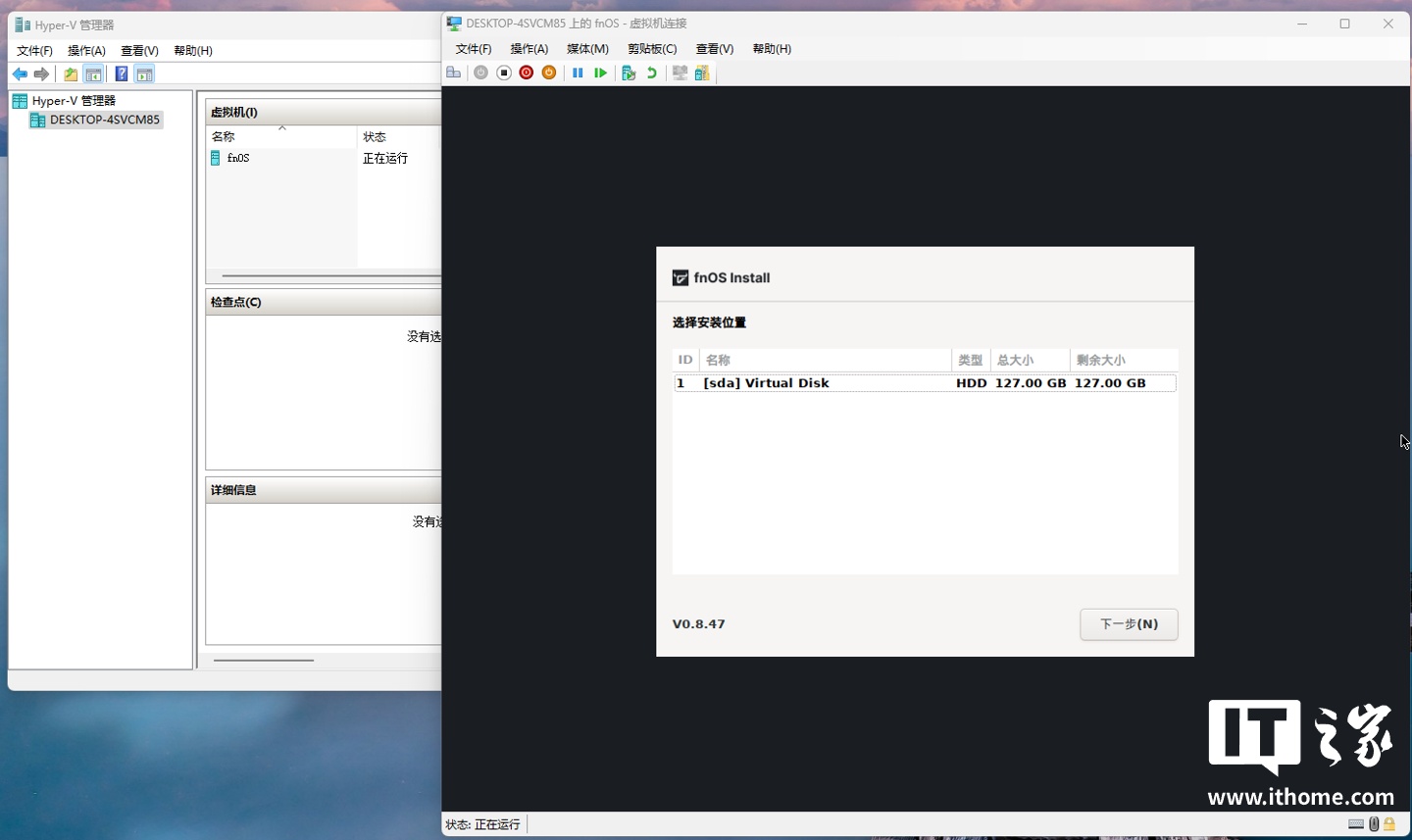
当然,如果你打算长期将其作为专业 NAS 设备使用的话,IT之家更推荐大家直接在系统 eMMC 存储中安装飞牛 OS 或 TrueNAS Scale 等其他系统,亦或者安装 Proxmox VE 等虚拟化平台作为 All In One 方案使用。
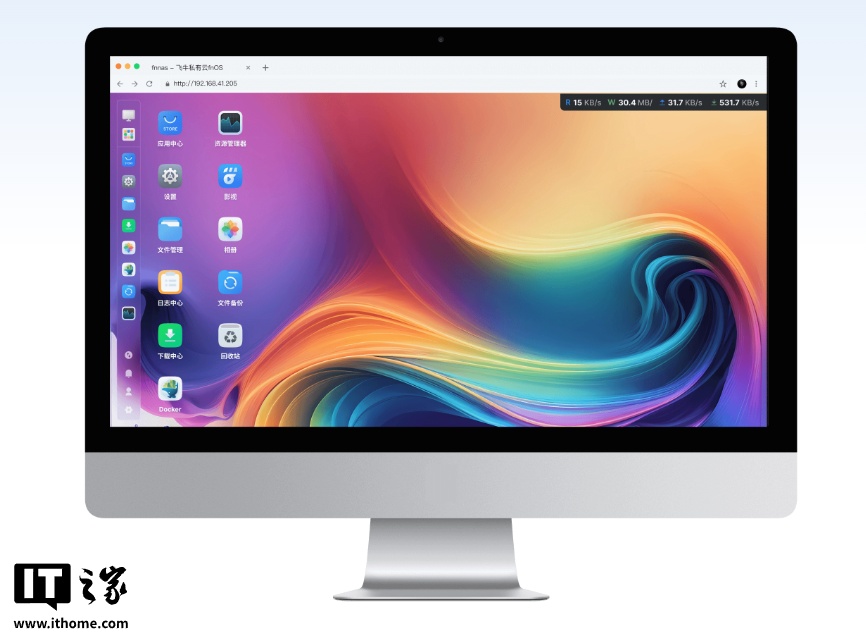
安装飞牛 OS 教程:
飞牛 OS 官网地址:
-
https://fnnas.com/download
rufus:
-
https://rufus.ie/downloads/
如果要想安装飞牛 OS,我们需要首先准备一个至少 16G 的 U 盘。将 U 盘插入电脑 USB 接口后,通过 rufus 等工具烧录一个飞牛 OS 镜像启动盘。等待进度条显示准备就绪,此时 U 盘引导盘已制作完成,可以安全拔出设备准备工作。
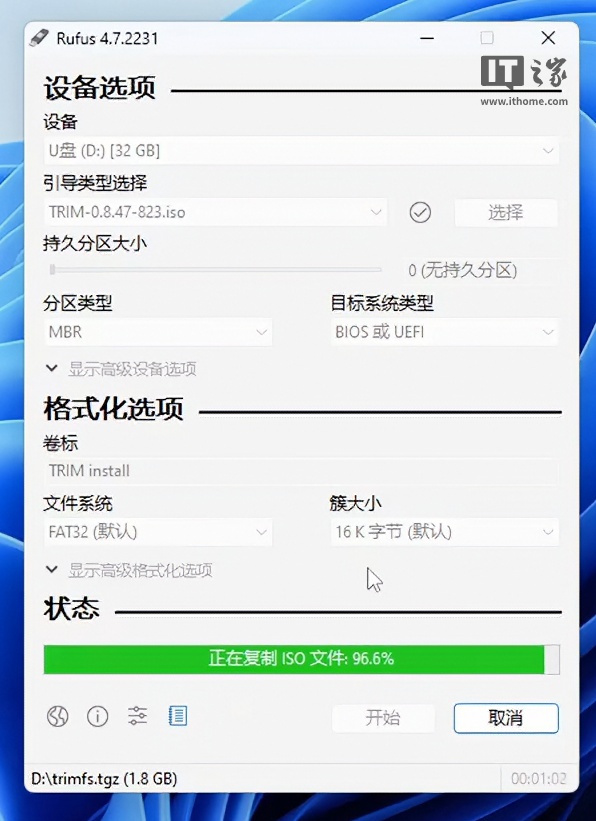
IT之家这里需要提醒大家的是:安装飞牛 OS 系统时应确保已插入网线(无线网卡暂不支持获取 DHCP 地址)。
ME mini 可以使用自带的 64G eMMC 存储来进行安装。IT之家也尝试了在固态硬盘中安装 NAS 系统,实际体验略有改善,但不明显。如果是安装在 eMMC 中则能够更充分地利用 SSD 存储空间。各位可自行选择适合自己的存储方案。
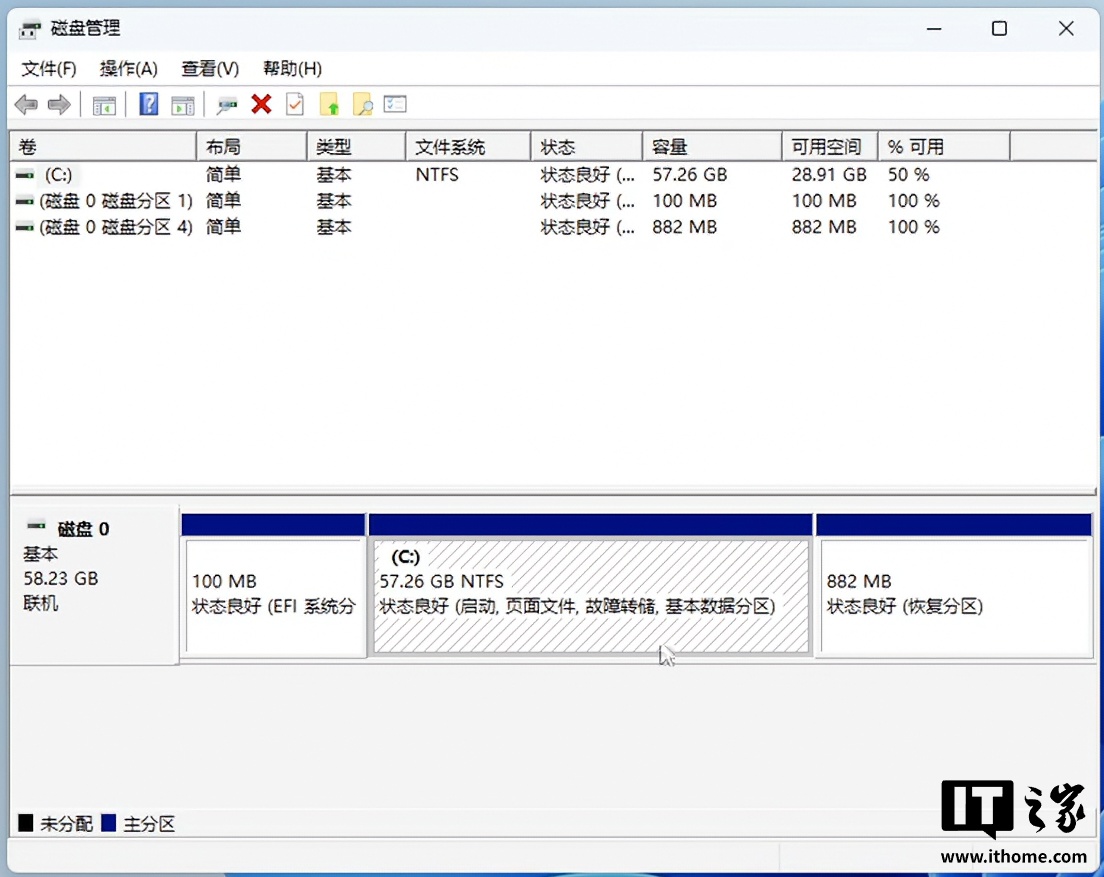
对于 ME mini 来说,我们可以在开机时按下键盘上的 F7 按键进入 Boot 选择界面,当然你也可以按 Del 键进入 BIOS 找到对应的启动项。这里选择刚刚制作的启动盘即可。

进入飞牛 OS 系统安装程序后,推荐选择 “Graphical Install”(图形化安装流程),然后按下回车键进入下一步操作 —— 选择系统盘安装位置。
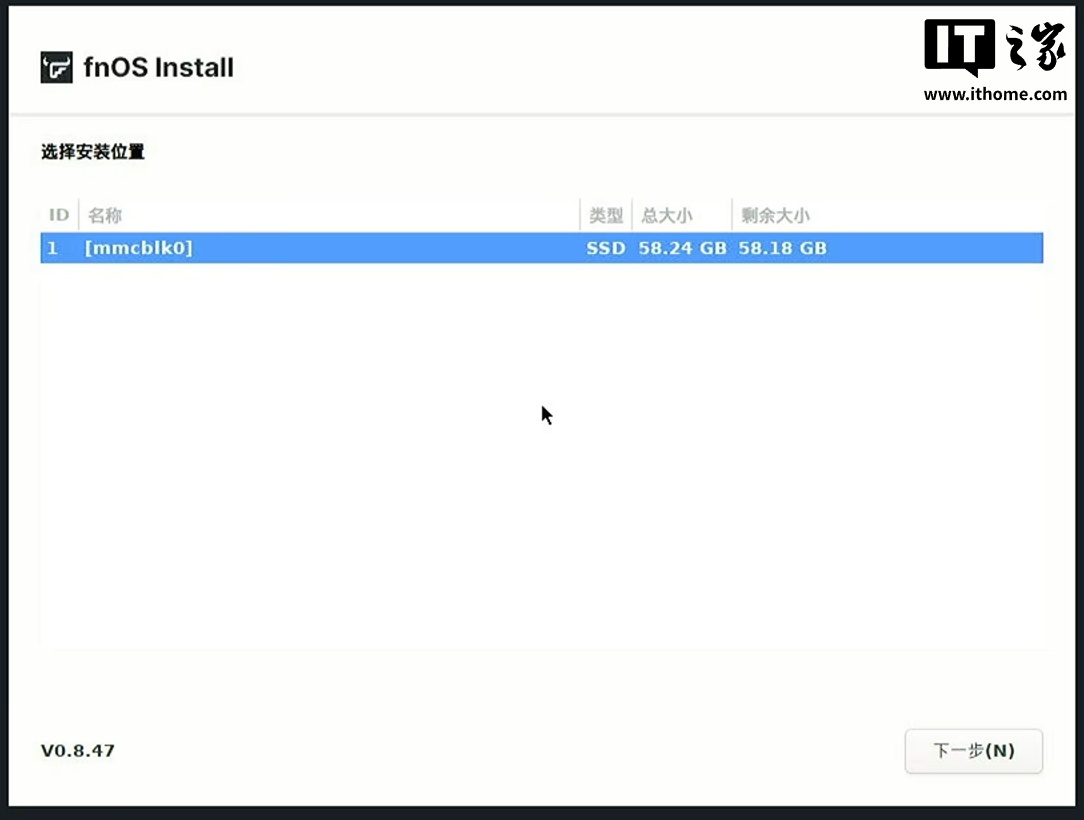
此时,我们可以使用方向键选择要用于系统安装的硬盘,也就是 ME mini 自带的 64GB eMMC 存储,然后设置系统分区及 Swap 大小(默认即可),确认格式化并完成安装。
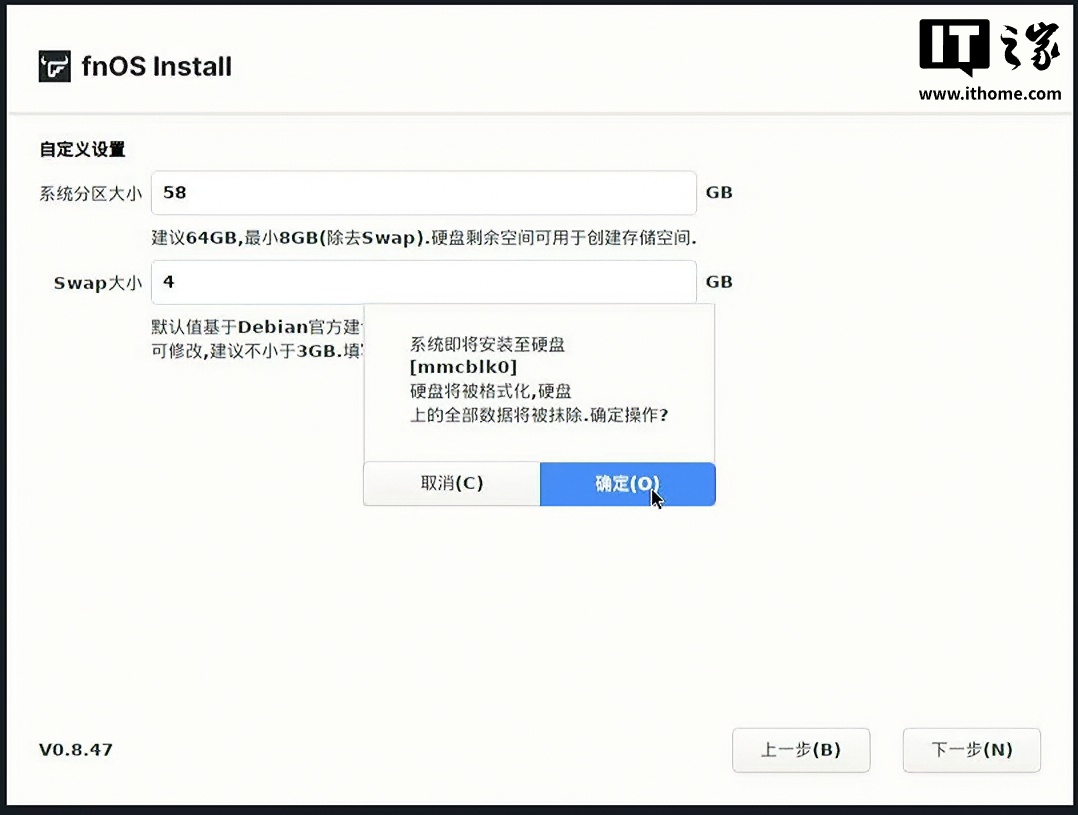
安装完成后,系统将自动进入网络设置界面。此时,飞牛 OS 系统会自动检测已连接的网卡,并尝试获取动态 IP(请记下自动获取的 IP 地址,稍后将以此登录 Web 页面)。
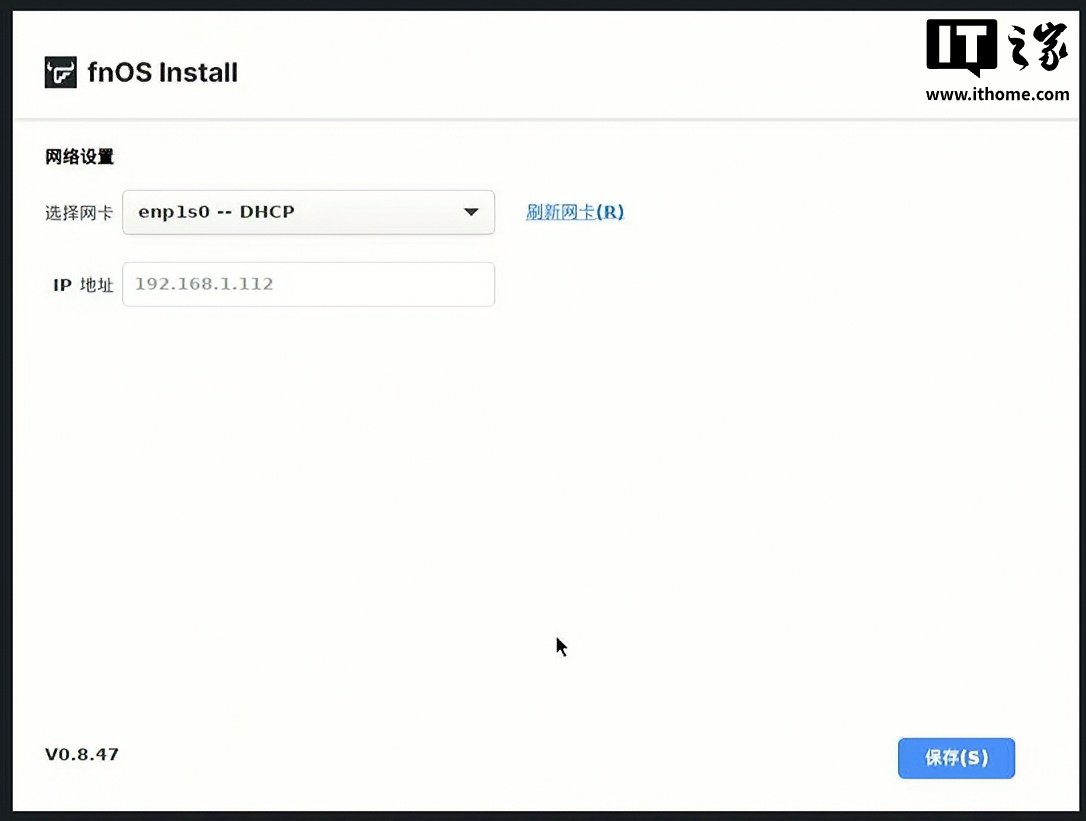
确认网络设置无误后,按回车或 Alt + S 保存设置。网络设置保存成功后即可根据提示重启系统设备。此时,我们可将引导 U 盘从主机拔出避免再次进入系统安装界面。
重启成功后,机器将自动进入命令行格式的终端登录页面,这表示系统已成功安装并启动。哪怕你看不懂 Linux 命令也无所谓,因为后面已经不需要再通过机器进行操作。
当然,如果之前你没有记下 IP 地址,该页面中间 IPv4 部分也会显示对应的 IP 地址。

随后,我们可以将 ME mini 放到一旁,然后打开另一台终端设备,例如 Windows PC,通过任意浏览器访问上述 IP 地址。

首次进入飞牛 OS 系统的 Web 页面时,我们需要完成两项简单的系统初始化设置,主要是设置管理员账号(在飞牛 OS 中用户账号分为管理员和普通用户,支持创建多个管理员账户),首位管理员为超级管理员(创建后不能删除,只能停用),因此请务必设置高强度密码。
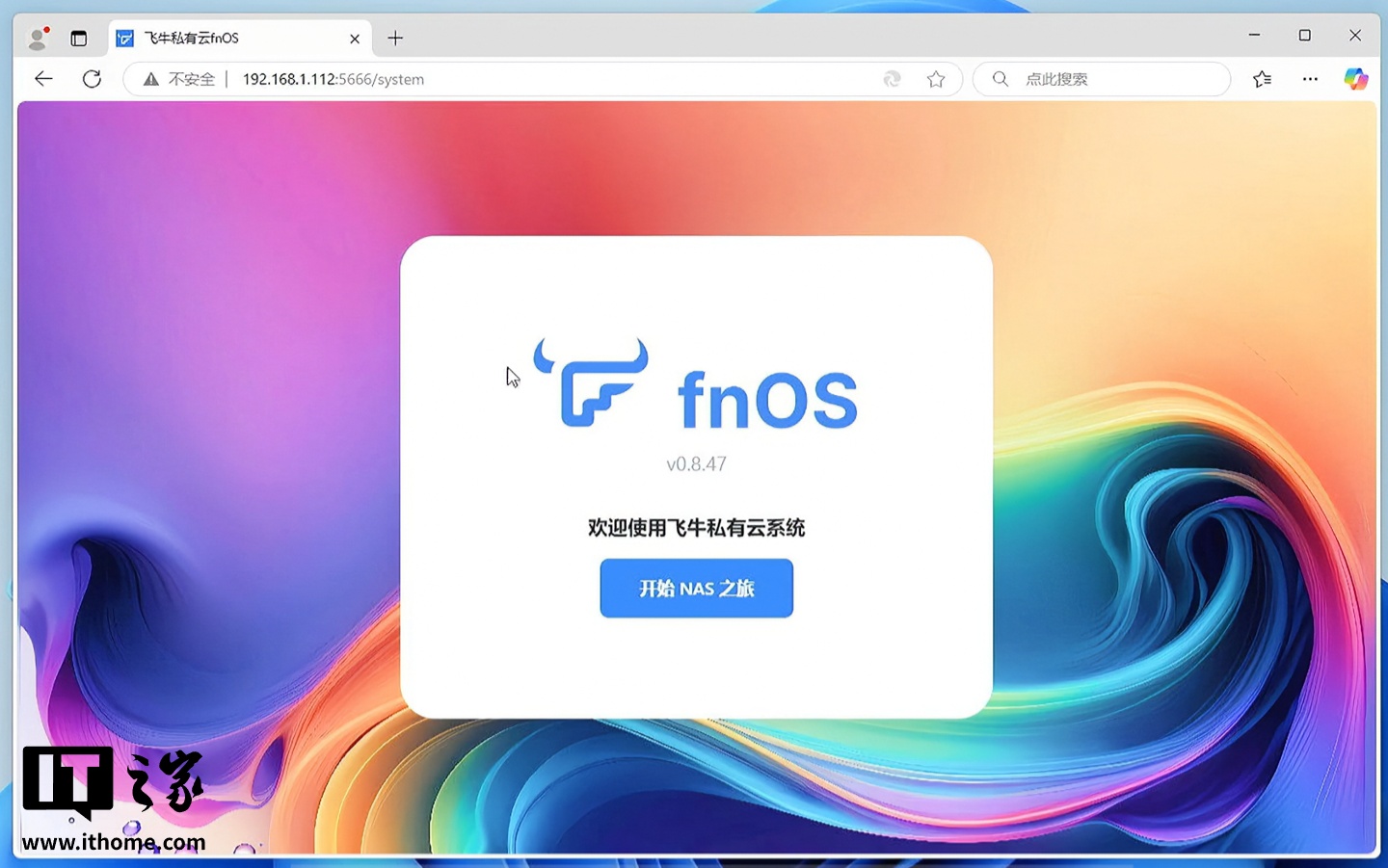
设置完成后,点击“进入 fnOS”即可进入飞牛 OS 的 Web 页面。至此飞牛 OS 系统的安装和初始化全部完成。
随后,我们可以通过系统设置中的“存储空间管理”功能创建存储池,支持多种模式和 RAID 选项,例如将单块硬盘拆分成多个存储空间,或者将多个硬盘合并创建为一个存储分区。
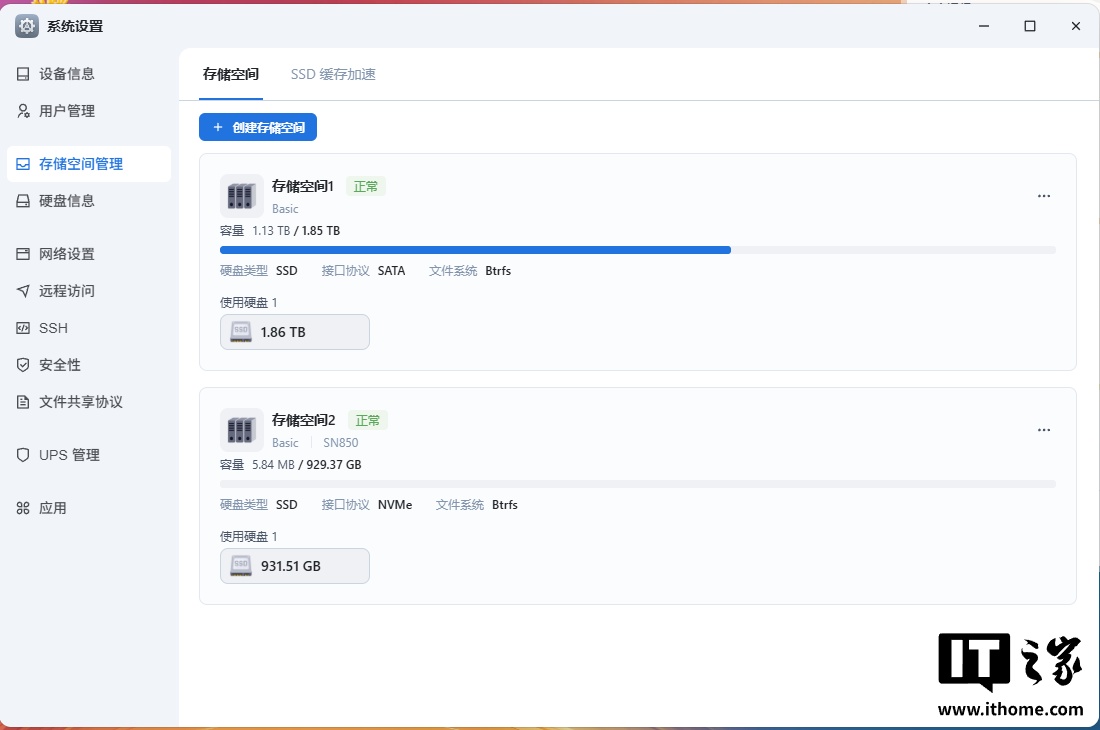
这款小主机提供了一个 10Gbps 的 USB-C 接口,另外前面板的 USB 3.2-A 接口也是 10Gbps(但后置 USB-A 是 2.0 协议),所以大家也可以通过外置硬盘柜拓展机械硬盘。
值得一提的是,飞牛 OS 在创建存储分区时会默认格式化硬盘,如果硬盘中存有重要数据请务必提前备份。
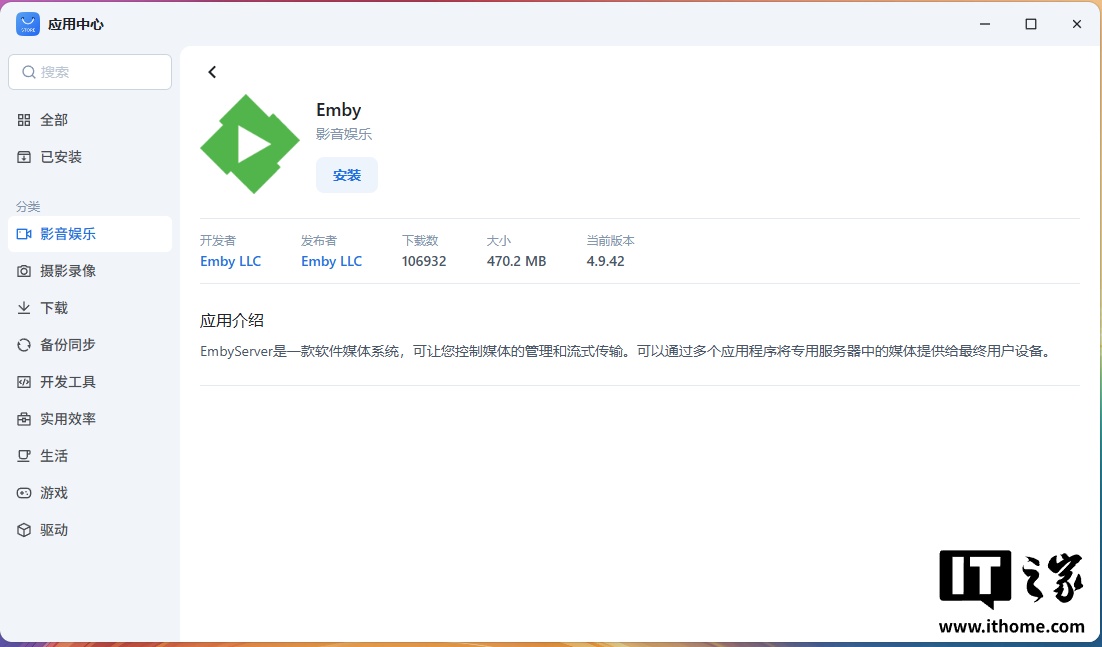
除飞牛 OS 外,我们还可以选择其他多种 NAS 系统,例如 Unraid、TrueNAS 等;如果需要在 Windows 环境下作为 NAS 系统,也可以自行安装 KODI、Jellyfin、Plex、Emby 等应用。
轻量级系统(NAS、软路由)推荐装在 eMMc 内,避免占用 SSD 存储空间,但如果有高的速度需求,建议将系统安装在 SSD4 盘位。
京东零刻 ME mini 固态 NAS 迷你主机英特尔 N200 双 2.5G 软路由低噪散热家庭存储电脑 孔雀蓝 12G+64G (eMMC)+0G (无硬盘)1295 元直达链接
广告声明:文内含有的对外跳转链接(包括不限于超链接、二维码、口令等形式),用于传递更多信息,节省甄选时间,结果仅供参考,IT之家所有文章均包含本声明。
文章来源于互联网:IT之家-【IT之家评测室】零刻 ME mini 六盘位全闪主机体验:千元出头轻办公兼 NAS 方案

相关推荐
-
某厂第五代骁龙 8 至尊版曝光:排期明年上半年,预计为一加 15T
感谢IT之家网友 顺势而为、Roronoa_、呵_女人、Autumn_Dream、Star2011、肖战割割 的线索投递! IT之家 10 月 31 日消息,博主 @数码闲聊站 今…
-
能打电话的专业相机!vivo X100 Ultra参数揭晓
快科技5月13日消息,今天,博主数码闲聊站曝光了vivo X100 Ultra的关键参数细节。 具体而言,vivo X100 Ultra采用2K E7屏幕,前置5000万像素JN1…
-
手机最强影像!曝vivo X100 Ultra搭载2亿像素+1/1.4英寸行业最大底长焦
快科技5月4日消息,今天,数码博主“数码闲聊站”透露了关于vivo X100 Ultra的部分影像配置信息。 该博主称vivo X100 Ultra的10倍样张出来了,但非原图没有…
-
全量发布:小米 13、Civi 3 等机型相册编辑新增「画质超清」功能
IT之家 9 月 2 日消息,小米相机部的产品经理 @Bao_小李 今日发文,称已在服务端为如下机型配置增加「画质超清」功能,配置已经全量发布: Xiaomi 13、Xiaomi …
-
OPPO闪充十年盛典将开启:240W满级秒充技术引领行业新风尚
科技巨头OPPO即将在东莞滨海湾举办一场盛大的“OPPO闪充十年媒体沟通会”,此次会议定于4月22日14:30举行,旨在回顾并展望OPPO在闪充技术领域的辉煌十年。 回顾OPPO的…
-
法国Cdiscount优惠:荣耀HONOR 90 Lite 5G优惠30欧元 仅售229欧元
现在前往法国Cdiscount购买HONOR 90 Lite 5G的8GB+256GB版本,原价259欧元,优惠30欧元,目前仅售229欧元,喜欢的朋友可以去看看。 荣耀90 Li…
-
Cash App 和解金高达2500美元:如何申请你的赔偿
如果你是 Cash App 的过去或现在的用户,你可能有资格获得一笔赔偿金。 这款移动银行应用程序因未能保护其用户免受 2022 年和 2023 年发生的多次安全漏洞而遭遇集体诉讼…
-
摩托罗拉 Razr 60 Ultra 折叠手机渲染图再曝光
IT之家 3 月 22 日消息,消息源 Evan Blass 今天(3 月 22 日)在 X 平台发布推文,分享了摩托罗拉 Razr 60 Ultra 折叠手机的高清渲染图,在展示…
-
HMD Global 2024 款诺基亚 125 4G 功能机开售:“奥利奥”风格摄像模组设计,329 元
IT之家 10 月 27 日消息,HMD Global 在 10 月 25 日推出了诺基亚 125 4G 功能机,该功能机背部采用了类似 Lumia 830 的“奥利奥”风格摄像头…
-
红魔 X Golden Saga 臻金传奇限量典藏版手机开售,9699 元
IT之家 1 月 17 日消息,红魔 X GoldenSaga 手机今日 10 点正式发售,宣称“臻金传奇・限量典藏”,仅有 24GB+1TB 版本,售价 9699 元。 京东红魔…


